Bảng tài khoản & các cột
Bảng tài khoản là trung tâm của tab Accounts: mỗi hàng là một account với đầy đủ thông tin và trạng thái. Ngoài việc đọc, mỗi ô còn bấm để chép và bấm đúp để sửa tại chỗ, các giá trị nhạy cảm được che, và ô 2FA còn chép ra mã TOTP đang có hiệu lực.
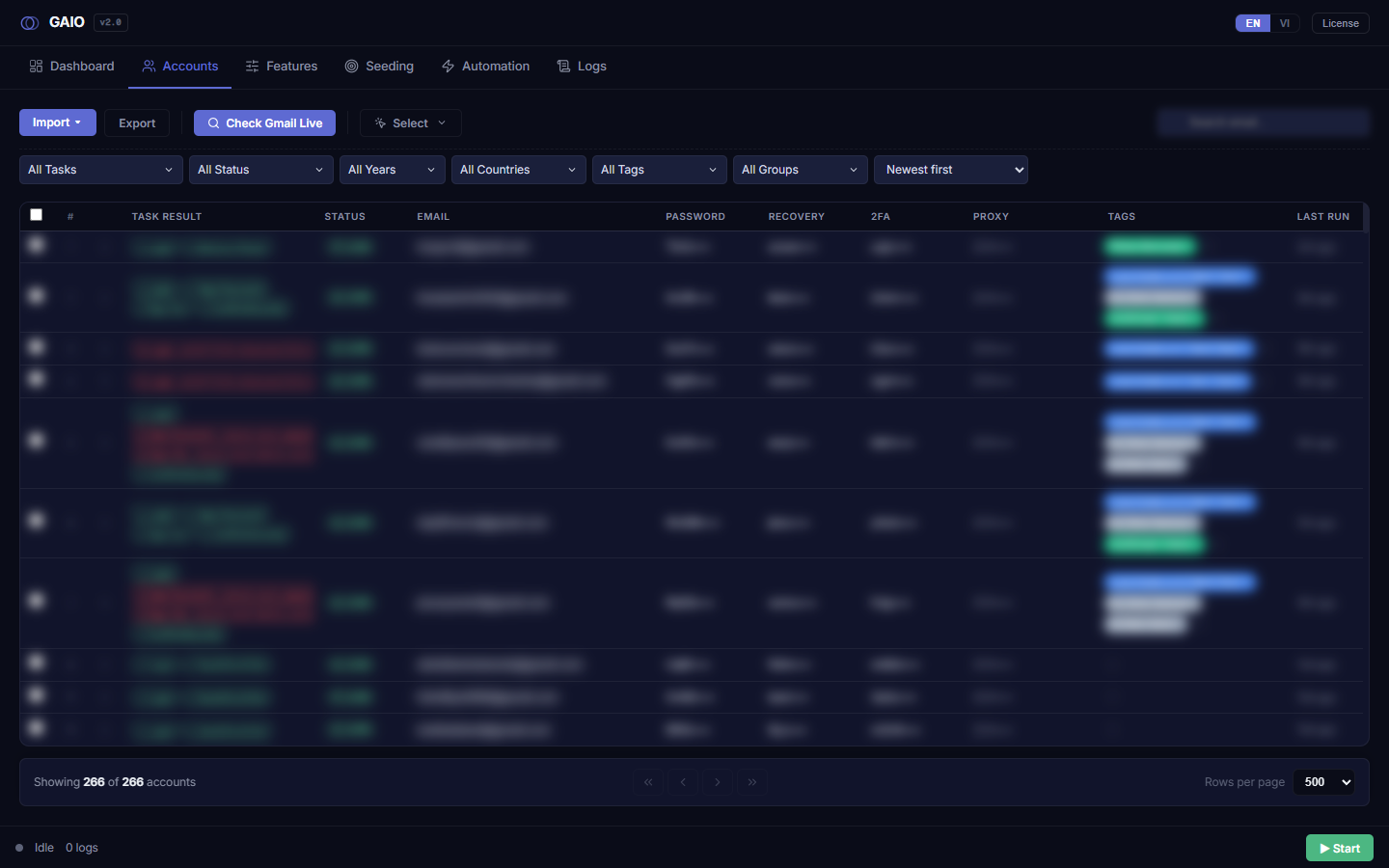
Các cột của bảng
| Cột | Hiển thị gì |
|---|---|
| Ô tích | Chọn hàng để làm thao tác hàng loạt. |
| Số thứ tự (#) | Số hàng. |
| Mũi tên mở rộng (▸) | Bung hàng để xem các trường chi tiết. |
| Task Result | Chip có màu theo từng module kèm biểu tượng ✓ ⚠ ✗, có thể kèm giá trị inline hoặc tooltip. |
| Status | Huy hiệu LIVE (xanh) / Verify (hổ phách) / Disabled (đỏ). |
| Địa chỉ email — đồng thời là tên profile trong GPMLogin/Multilogin (ghi ở tooltip tiêu đề cột). | |
| Password | Mật khẩu — che mặc định. |
| Recovery | Email khôi phục — che mặc định. |
| 2FA | Bí mật 2FA — che; bấm để chép mã TOTP đang có hiệu lực (xem bên dưới). |
| Proxy | Proxy — che mặc định. |
| Tags | Các chip thẻ có màu; thêm/gỡ ngay tại ô. |
| Last Run | Thời gian tương đối (ví dụ 3h ago); di chuột để xem giờ cục bộ chính xác. |
—.Bấm để chép, bấm đúp để sửa
Mọi ô giá trị (Email, Password, Recovery, 2FA, Proxy và các trường trong hàng mở rộng) đều có hai thao tác:
- Bấm một lần — chép giá trị vào clipboard, ô nháy xanh báo đã chép.
- Bấm đúp cùng ô đó — biến thành ô nhập để sửa.
- Gõ nội dung mới, rồi
Enter(hoặc bấm ra ngoài) để lưu,Escapeđể huỷ.
Click=copy, Dbl-click=edit.Giá trị nhạy cảm được che
Các cột Password, Recovery, 2FA, Proxy được che mặc định, chỉ hiện 4 ký tự đầu cộng ••• — ví dụ Qa2W•••. Giá trị ≤ 4 ký tự thì hiện toàn dấu chấm.
- Bấm để lộ trong chốc lát — khi chép, giá trị đầy đủ hiện ra trong khoảng ~600ms (nháy xanh) rồi che lại.
- Di chuột — tooltip luôn cho xem giá trị đầy đủ.
Ô 2FA — chép mã TOTP đang có hiệu lực
Ô 2FA đặc biệt: bấm một lần không chép bí mật thô mà sinh ra mã 6 số TOTP hiện tại từ bí mật đó rồi chép mã ấy — dùng dán thẳng vào ô xác minh của Google.
- Bấm một lần ô 2FA của account có bí mật — app sinh mã TOTP hiện tại và chép vào clipboard (ô nháy xanh).
- Bấm đúp để sửa bí mật 2FA gốc.
— và không làm gì.Ô Tags — thêm/gỡ ngay tại chỗ
- Gỡ thẻ — bấm dấu
✕trên chip thẻ. - Thêm thẻ — bấm nút
+nét đứt (hoặc bấm đúp ô), gõ tên thẻ,Enter. - Huỷ —
Escape.
#6366f1). Muốn chọn màu, dùng Actions ▾ → Add Tag. Thay đổi thẻ sẽ kích hoạt làm mới để bộ lọc/danh sách thẻ cập nhật theo.Mở rộng hàng (các trường chi tiết)
Bấm mũi tên ▸ ở đầu hàng để bung ra một bảng chi tiết với các trường không nằm trong cột chính. Mỗi trường vẫn hỗ trợ bấm-chép / bấm-đúp-sửa.
- Các trường mở rộng: Creation Year, Country, App Password, Phone Verified, New Password, New Recovery, Old Password, Old Recovery, Old 2FA.
▾) để thu.Phân trang & số hàng mỗi trang
- Đọc
Showing X of Y accountsở góc trái thanh dưới cùng — cho biết đang xem bao nhiêu trên tổng số. - Di chuyển trang bằng các nút
⏮ First/◀ Prev/ các số trang (tối đa 7 nút, quanh trang hiện tại) /Next ▶/Last ⏭. - Đổi
Rows per pageđể nạp nhiều hay ít hàng cùng lúc:10, 20, 50 (mặc định), 100, 200, 500, 1000, 2000, 5000.
First/Prev bị khoá ở trang 1; Next/Last bị khoá ở trang cuối. Cỡ trang lớn hơn giúp First 500 và Ctrl+A bao trọn nhiều hàng hơn, vì chúng tác động trên các hàng đã nạp.Tự làm mới khi chạy & thông báo toast
Khi automation đang chạy ở nơi khác trong app, bảng tự động cập nhật Task Result/Status mà không cần bấm làm mới.
- Trong lúc chạy — bảng tự dò khoảng mỗi 4 giây và cập nhật kết quả. Khi dừng, bảng làm mới một lần để chốt kết quả cuối (không cần F5).
- Toast — hầu hết thao tác (import, export, copy, delete…) hiện một toast xác nhận ở góc dưới phải: xanh
✓khi thành công, đỏ✗khi thất bại. Toast tự tắt sau ~4 giây, nên thông tin đường dẫn/kết quả trong đó chỉ tạm thời.