Thay đổi bảo mật
Nhóm Security Changes (Thay đổi bảo mật, biểu tượng ổ khoá) ở cột giữa chứa các thao tác thay đổi thật lên bảo mật của tài khoản — không phải kiểm tra thông tin. Một số thao tác ở đây là không thể hoàn tác. Với các thao tác tạo ra bí mật mới (mật khẩu, khoá 2FA, mật khẩu ứng dụng), công cụ ghi giá trị mới ngược lại vào dòng dữ liệu của tài khoản trong cơ sở dữ liệu — hãy đảm bảo các giá trị đó được lưu giữ, nếu không bạn có thể tự khoá mình khỏi tài khoản.
Toàn bộ nhóm này thay đổi bảo mật thật. Sau mỗi hành động nhạy cảm, Google có thể bật một thử thách xác thực lại (mật khẩu / TOTP / WebAuthn) — công cụ tự xử lý, nhưng hãy hiểu rằng đây là các thay đổi có hậu quả thật và một số vĩnh viễn.
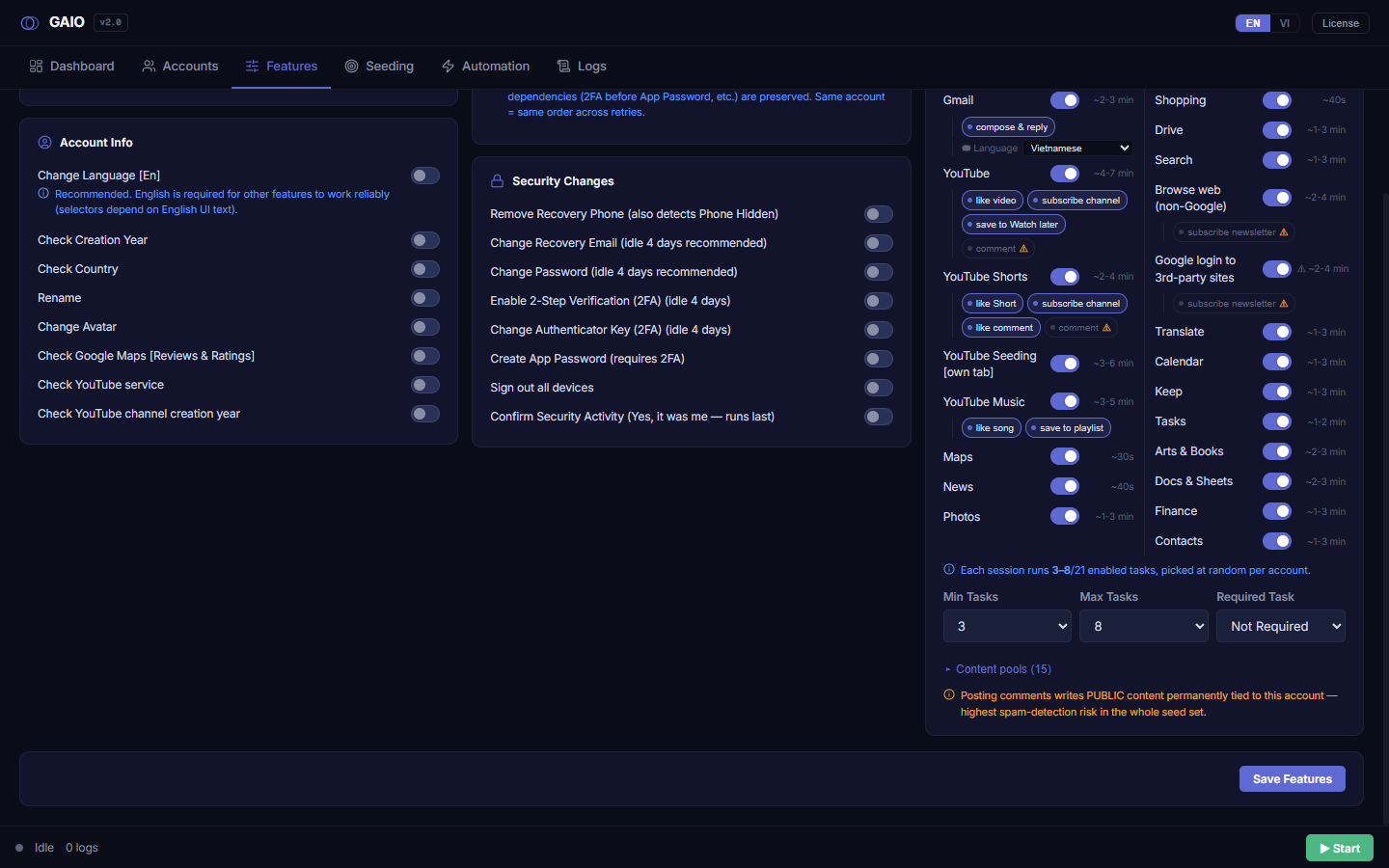
Remove Recovery Phone
Remove Recovery Phone (also detects Phone Hidden) — khi BẬT, công cụ xoá số điện thoại khôi phục khỏi tài khoản (và cũng phát hiện trạng thái "Phone Hidden").
Không thể hoàn tác: số điện thoại bị xoá thật khỏi tài khoản. Google đòi xác thực lại (kể cả một thử thách WebAuthn) sau khi bấm Remove. Số điện thoại có thể nằm ở 3 nơi và hộp thoại xác nhận có 2 kiểu — tất cả được xử lý tự động.
Change Recovery Email — chọn nguồn mail khôi phục mới
Khi BẬT Change Recovery Email (Đổi Email Khôi phục; nhãn: idle 4 days recommended — nên để tài khoản nghỉ ~4 ngày trước), một panel hiện ra với ô chọn “Lấy mail khôi phục mới từ”. Bạn chọn đúng một nguồn — công cụ dùng chính nguồn đó, không tự đoán.
| Nguồn | Ý nghĩa |
|---|---|
| Cột “Mail khôi phục mới” của từng tài khoản Mặc định | Mỗi tài khoản dùng giá trị bạn đã nhập ở ô Mail khôi phục mới của nó (nhập ở tab Accounts, hoặc qua import Excel / dán văn bản). Có ô bỏ trống thì khi bấm Bắt đầu, tool liệt kê các tài khoản đó để bạn điền — xem Thiếu giá trị bên dưới. |
| Cột của từng tài khoản, trống thì dùng mail chung | Kiểu lai: tài khoản nào đã điền ô riêng thì dùng ô đó; tài khoản bỏ trống thì tự lấy mail chung bạn nhập bên dưới (thay vì bỏ qua). Hiện một ô nhập mail chung. |
| Một mail khôi phục chung cho tất cả | Hiện một ô nhập; mọi tài khoản đổi sang cùng một mail khôi phục này, bất kể ô riêng của nó. |
- Bật
Change Recovery Email— panel bung ra. - Chọn nguồn ở ô Lấy mail khôi phục mới từ.
- Nếu chọn “chung cho tất cả” — gõ mail vào ô
Mail khôi phục mới (mọi tài khoản)hiện ra. - Bấm
Save Features.
Thay đổi bảo mật thật: email khôi phục bị đổi trên tài khoản.
Change Password — chọn nguồn mật khẩu mới
Khi BẬT Change Password (Đổi Mật khẩu; nhãn: idle 4 days recommended), một panel hiện ra với ô chọn “Lấy mật khẩu mới từ” — bốn nguồn. Chọn đúng một nguồn, công cụ dùng chính nguồn đó.
| Nguồn | Ý nghĩa |
|---|---|
| Cột “Mật khẩu mới” của từng tài khoản Mặc định | Mỗi tài khoản dùng giá trị ở ô Mật khẩu mới của nó (tab Accounts, hoặc qua import / dán). Có ô bỏ trống thì khi bấm Bắt đầu, tool liệt kê các tài khoản đó để bạn điền — xem Thiếu giá trị bên dưới. |
| Cột của từng tài khoản, trống thì dùng mật khẩu chung | Kiểu lai: tài khoản có ô riêng thì dùng ô đó; tài khoản bỏ trống thì tự lấy mật khẩu chung bạn nhập bên dưới. Hiện một ô nhập mật khẩu chung. |
| Một mật khẩu chung cho tất cả | Hiện ô nhập; mọi tài khoản đổi sang cùng một mật khẩu này (placeholder ví dụ MyNewP@ss2026). |
| Tự sinh ngẫu nhiên mỗi tài khoản | Hiện ô Độ dài mật khẩu (12–64, mặc định 16); mỗi tài khoản nhận một mật khẩu mạnh riêng biệt. |
- Bật
Change Password— panel bung ra. - Chọn nguồn ở ô Lấy mật khẩu mới từ.
- Nếu “chung cho tất cả” — gõ mật khẩu vào ô hiện ra. Nếu “tự sinh” — đặt độ dài.
- Bấm
Save Features.
Không thể hoàn tác: mật khẩu tài khoản bị đổi thật. Nếu mật khẩu mới không được ghi lại, bạn có thể tự khoá mình. Ở chế độ tự sinh, mỗi tài khoản có một mật khẩu mạnh riêng — công cụ ghi giá trị mới ngược lại vào dòng dữ liệu tài khoản, nhưng hãy đảm bảo kết quả được lưu giữ (dùng Export để lấy ra). Ô độ dài âm thầm kẹp về khoảng 12–64 (mặc định 16 nếu nhập sai).
Vì sao bỏ “per-account”: bản cũ có kiểu tool tự ưu tiên cột riêng rồi mới tới giá trị chung, khiến nhiều người không rõ cái nào đang chạy. Nay bạn chọn thẳng nguồn. Cấu hình cũ được tự chuyển sang nguồn tương ứng (chế độ chung → “một giá trị chung”, tự sinh → “tự sinh”, còn lại → “cột của từng tài khoản”), không mất gì.
Thiếu giá trị — điền ngay khi bấm Bắt đầu
Khi bật Đổi Mật khẩu và/hoặc Đổi Email Khôi phục, bấm Bắt đầu thì tool kiểm trước xem mọi tài khoản trong lượt chạy đã có giá trị để đổi chưa. Còn tài khoản thiếu — ô riêng bỏ trống khi dùng nguồn cột của từng tài khoản, hoặc chọn nguồn chung cho tất cả mà chưa nhập — thì lượt chạy chưa bắt đầu; thay vào đó hộp Thiếu thông tin để đổi bảo mật liệt kê đúng các tài khoản đó:
- Mỗi tài khoản một dòng — gõ mật khẩu mới / mail khôi phục mới vào ô của nó, hoặc bấm 🎲 (Sinh mật khẩu mạnh). Tự sinh cho mọi ô trống điền hết các ô mật khẩu còn trống một lần; Một mail cho mọi ô trống + Điền đặt một mail khôi phục vào mọi ô trống. Có ô tìm email và bộ đếm Đã điền x/y cho danh sách dài.
- Kiểm trước khi lưu — mật khẩu tối thiểu 8 ký tự; mail khôi phục phải đúng dạng email và không được trùng email của chính tài khoản đó. Ô có vấn đề chuyển đỏ và hộp tự cuộn tới ô đầu tiên.
- Lưu và chạy tiếp — lưu giá trị vào ô riêng của từng tài khoản (xem lại sau ở tab Accounts), rồi bắt đầu chạy. Nếu bạn chọn nguồn chung cho tất cả mà để trống, hộp chỉ hỏi đúng một giá trị đó và lưu vào tab Tính năng.
- Bỏ qua N tài khoản này, chạy M tài khoản còn lại — lần này chạy không có các tài khoản đó (chỉ hiện khi còn tài khoản khác để chạy). Hủy thì không làm gì.
Xác thực hai bước & mật khẩu ứng dụng
Ba công tắc này liên quan chặt: App Password yêu cầu 2FA đã bật.
| Công tắc | Khi BẬT làm gì | Điều kiện / lưu ý |
|---|---|---|
| Enable 2-Step Verification (2FA) (idle 4 days) | Bật xác thực hai bước (2FA dựa trên authenticator) và lưu bí mật (secret) được sinh ra. | Là điều kiện tiên quyết cho Create App Password. Nhãn khuyên để tài khoản nghỉ ~4 ngày trước. |
| Change Authenticator Key (2FA) (idle 4 days) | Xoay khoá authenticator (2FA) hiện có sang một bí mật mới. | Yêu cầu 2FA đã tồn tại. Mục authenticator cũ ngừng hoạt động; bí mật mới (two_fa_secret) phải được lưu. |
| Create App Password (requires 2FA) | Sinh một mật khẩu dành riêng cho ứng dụng. | Yêu cầu 2FA đã bật — không có 2FA, Google không cung cấp app password. Ô tên app-password xác thực keystroke thật nên công cụ điền bằng phương pháp nhập tin cậy. |
Enable 2FA và Change Authenticator Key là thay đổi lớn, gần như không thể hoàn tác: tài khoản có một bí mật 2FA phải được giữ (cần cho các lần đăng nhập sau). Công cụ ghi bí mật mới ngược lại vào cơ sở dữ liệu (two_fa_secret). Mất bí mật này = mất khả năng đăng nhập.
Sign out all devices
Sign out all devices — khi BẬT, công cụ đăng xuất tài khoản khỏi mọi thiết bị/phiên khác.
Duyệt qua danh sách device-activity và đăng xuất mọi phiên trừ thiết bị hiện tại. Có thể kích hoạt xác thực lại (mật khẩu / WebAuthn) giữa chừng — xử lý tự động. Mọi phiên đăng nhập khác trên các thiết bị bị chấm dứt.
Confirm Security Activity — chạy cuối cùng
Confirm Security Activity (Yes, it was me — runs last) — khi BẬT, sau các thay đổi bảo mật, công cụ mở phần thông báo bảo mật và bấm Yes, it was me trên các cảnh báo, để tài khoản không bị treo cờ cảnh báo "New".
- Bật
Confirm Security Activity. - Bấm
Save Features. - Chạy tài khoản — bước này luôn chạy cuối cùng (sau mọi thay đổi bảo mật khác) để dọn các cảnh báo chúng tạo ra.
Nên bật kèm các công tắc Security Changes khác. Nếu bật một mình, nó chỉ xác nhận những cảnh báo đã có sẵn.
Add a forwarding address (Gmail) — thêm địa chỉ chuyển tiếp
Bật Add a forwarding address (Gmail) để thêm một địa chỉ chuyển tiếp vào Gmail của mọi tài khoản được chọn, qua đúng hộp thoại chính thức trong Settings → Forwarding and POP/IMAP. Khi bật, một khối cấu hình hiện ra ngay dưới với ba ô:
| Ô | Ý nghĩa |
|---|---|
| Forwarding address (all accounts) | Địa chỉ nhận thư chuyển tiếp — dùng chung cho tất cả tài khoản trong lượt chạy. |
| App password of the receiving inbox (tuỳ chọn) | Mật khẩu ứng dụng của hòm thư nhận. Có → công cụ tự đọc mã xác nhận Google gửi tới hòm đó (qua IMAP) rồi xác nhận luôn. Để trống → địa chỉ nằm ở trạng thái chờ xác nhận, bạn tự xác nhận sau. |
| Keep a copy in Gmail | Bản gốc ở Gmail xử lý ra sao sau khi chuyển tiếp: giữ trong Hộp thư đến · đánh dấu đã đọc · lưu trữ · xoá. |
- Bật
Add a forwarding address (Gmail)trong tab Features. - Điền địa chỉ chuyển tiếp — và (nếu muốn tự xác nhận) mật khẩu ứng dụng của hòm nhận.
- Chọn cách xử lý bản gốc ở ô Keep a copy in Gmail.
- Bấm
Save Features, rồi chạy.
Thao tác này có thể kích hoạt bước xác minh lại của Google (Verify it's you) — công cụ tự xử lý bằng 2FA của tài khoản. Không có mật khẩu ứng dụng của hòm nhận thì địa chỉ vẫn được thêm nhưng để ở trạng thái chờ; mở hòm nhận bấm link xác nhận là xong.
Remove all forwarding addresses (Gmail) — gỡ chuyển tiếp
Bật Remove all forwarding addresses (Gmail) để xoá tất cả địa chỉ chuyển tiếp của mỗi tài khoản (kể cả địa chỉ đang chờ xác nhận) và tắt chuyển tiếp. Không cần khai thêm ô nào.
- Bật
Remove all forwarding addresses (Gmail). - Bấm
Save Features, rồi chạy.
Xoá là xoá toàn bộ địa chỉ chuyển tiếp đang có, không chọn riêng từng địa chỉ.
Backup Codes — mã dự phòng đăng nhập
Nhóm bảo mật có Get Backup Codes (cần đã bật xác thực hai bước). Bật ở tab Tính năng.
Lấy mã
Phần mềm vào phần bảo mật của tài khoản, lấy 10 mã dự phòng và lưu vào cột Mã dự phòng của từng tài khoản (mở rộng dòng tài khoản để xem/sửa). Nó không tạo mã mới đè lên bộ đang có — chỉ lấy bộ hiện hành, nên an toàn với mã bạn đã giữ ở nơi khác.
Đăng nhập bằng mã dự phòng — biện pháp cuối cùng
Khi đăng nhập mà điện thoại, 2FA và email khôi phục đều không dùng được, phần mềm tự nhập một mã dự phòng đã lưu. Mỗi mã chỉ dùng một lần: dùng xong, mã đó được xoá khỏi phần mềm ngay, chỉ giữ lại các mã chưa dùng — đúng như cách Google vô hiệu mã đã dùng.
Mã dự phòng có trong Nhập / Xuất / mẫu tải về — xuất ra tệp để giữ, nhập lại từ Excel hoặc dán văn bản, và cột Mã dự phòng hiện trong bảng tài khoản.