Cấu hình chạy
Mục Run Configuration (biểu tượng tia sét, nằm ở cột 1 của trang Automation) quyết định bao nhiêu tài khoản chạy cùng lúc, cửa sổ trình duyệt to bao nhiêu, xếp lên màn hình nào, và tool làm gì khi một hồ sơ gặp lỗi. Đây là nơi bạn cân bằng giữa tốc độ và sức máy. Lưu ý quan trọng: không có thay đổi nào ở trang này được ghi lại cho tới khi bạn bấm Save Automation ở thanh dưới cùng.
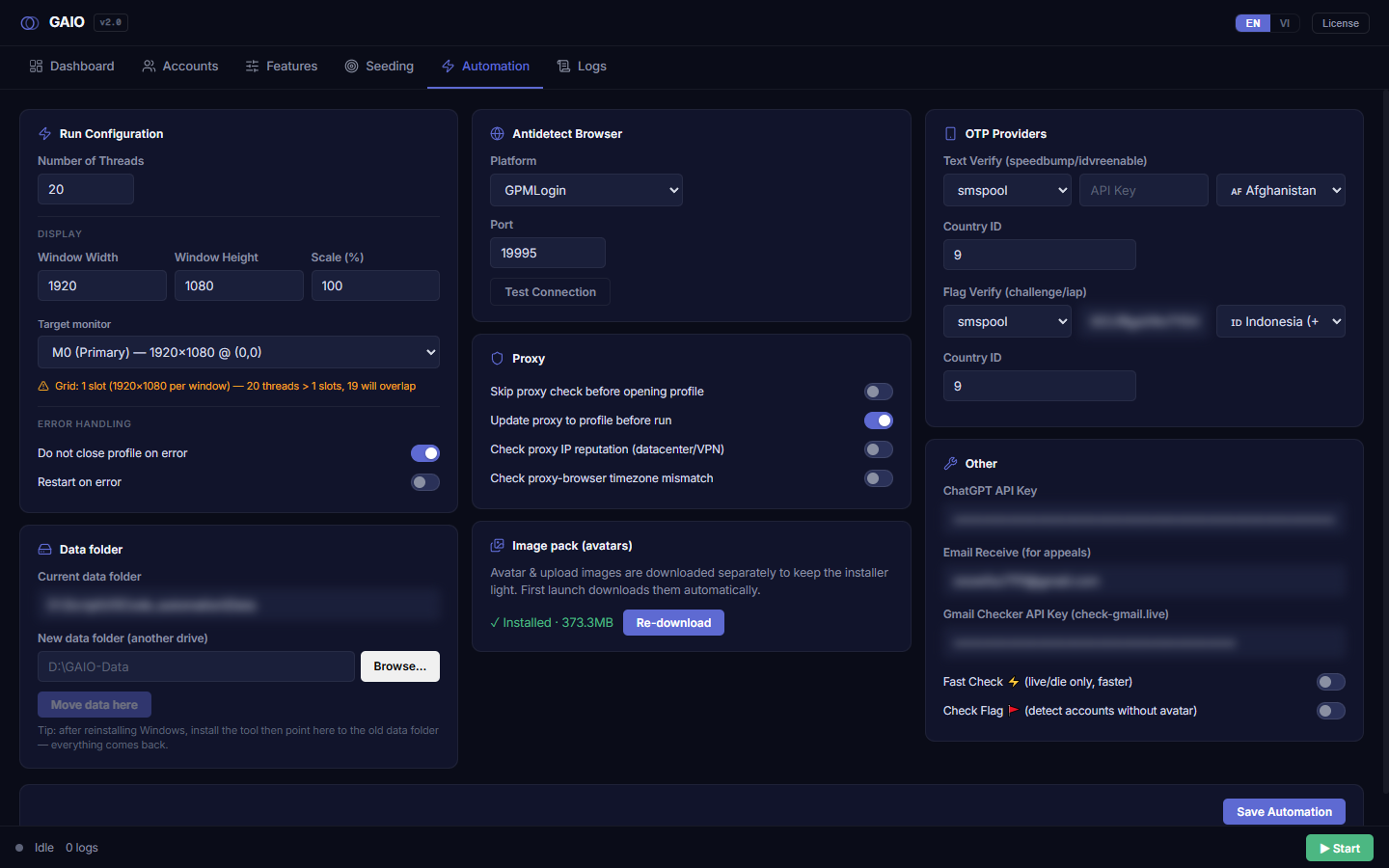
Số luồng — Number of Threads
Number of Threads là số hồ sơ trình duyệt chạy song song. Mỗi luồng mở một cửa sổ antidetect và xử lý một tài khoản Google. Càng nhiều luồng thì càng nhiều tài khoản chạy một lúc, nhưng cũng ngốn nhiều CPU/RAM và mở nhiều cửa sổ hơn trên màn hình.
- Mở mục — Vào trang Automation, tìm ô Number of Threads (ô số nhỏ, đầu tiên trong Run Configuration).
- Nhập số — Gõ số tài khoản muốn chạy đồng thời (ví dụ
2,4,6). - Lưu — Bấm
Save Automationở cuối trang để ghi lại.
Giá trị tối thiểu là 1: gõ 0 hay số âm sẽ tự nhảy về 1. Mặc định là 2. Nếu đặt số luồng nhiều hơn số ô lưới (Grid slots) mà màn hình xếp được thì sẽ hiện cảnh báo màu cam và các cửa sổ sẽ đè lên nhau.
Hiển thị — kích thước cửa sổ & tỉ lệ
Nhóm Display có ba ô kích thước — Window Width, Window Height và Scale (%) — cùng một khối Randomize browser window size per account ngay bên dưới. Hai ô đầu quyết định cửa sổ trình duyệt được đặt to bao nhiêu pixel; ô Scale thu nhỏ cửa sổ để nhét được nhiều hơn lên màn hình mà vẫn giữ độ phân giải logic.
- Đặt chiều rộng — Nhập Window Width (mặc định
1920). - Đặt chiều cao — Nhập Window Height (mặc định
1080). - Đặt tỉ lệ — Nhập Scale (%) (ô này ra sẵn
50= thu nửa cỡ để nhét gấp đôi cửa sổ, nhưng khuyến nghị đặt lại100— xem cảnh báo bên dưới). Kích thước vật lý mỗi cửa sổ = Width × Height × Scale%. - Xem lưới — Nhìn dòng Grid: N slots bên dưới cập nhật xem xếp được bao nhiêu cửa sổ, rồi bấm
Save Automation.
Nếu Width > 1920 hoặc Height > 1080 sẽ hiện cảnh báo Size > FHD may be detected — cửa sổ lớn hơn Full HD trông bất thường với Google. Và Scale dưới 100% cũng bị cảnh báo: chỉ số devicePixelRatio lạ có thể bị nền tảng phát hiện. Đổi lại, Scale thấp giúp nhét nhiều cửa sổ hơn — hãy cân nhắc, nhưng biết rằng đó là dấu hiệu có thể lộ, và ở Scale dưới 100% thì khối ngẫu nhiên cỡ cửa sổ theo tài khoản bị khoá hoàn toàn.
Khi Platform = Multilogin X, ô Scale (%) bị khoá và ép về 100 (Multilogin không hỗ trợ thu phóng hiển thị; muốn scale phải tự thêm --force-device-scale-factor vào cmd_params của hồ sơ).
Ngẫu nhiên cỡ cửa sổ theo tài khoản
Ngay dưới ba ô kích thước là ô tích Randomize browser window size per account (mặc định BẬT). Khi bật, mỗi tài khoản có cỡ cửa sổ riêng thay vì cả dàn mở đúng một kích thước — cơ chế mô tả ở chương Hành vi giống người. Tích vào sẽ mở thêm ba ô phần trăm:
| Ô | Mặc định | Ý nghĩa |
|---|---|---|
| Affected (%) | 90 | Tỉ lệ tài khoản được đổi cỡ. Số còn lại vẫn để cửa sổ đầy màn hình — ngoài đời cũng có người như vậy. |
| Max width (%) | 20 | Trần co bề ngang, nhập 0–60. |
| Max height (%) | 10 | Trần co chiều cao, nhập 0–60. Để thấp hơn bề ngang vì người dùng thật giữ không gian dọc để đọc. |
Khối này chỉ có tác dụng ở Scale 100%: đặt Scale thấp hơn thì ô tích bị làm mờ và khoá, kèm dòng Only applies at Scale 100%. Nếu trần co bề ngang kéo cửa sổ hẹp nhất xuống dưới 1330px, một cảnh báo vàng hiện đúng con số đó — dưới ngưỡng này một số trang đổi bố cục. Giữ mặc định 20% / 10% là an toàn.
Màn hình đích & chỉ báo lưới
Nếu máy có nhiều màn hình, dropdown Target monitor hiện ra (chỉ khi tool phát hiện được màn hình) để chọn xếp cửa sổ lên đâu.
| Lựa chọn | Ý nghĩa |
|---|---|
| All monitors (N) | Rải cửa sổ ra tất cả màn hình (giá trị -1, mặc định). |
| M0 (Primary) — 1920×1080 @ (0,0) | Một màn hình cụ thể, kèm nhãn (Primary), độ phân giải và toạ độ desktop. |
Ngay dưới đó là chỉ báo lưới — dòng chữ chỉ để đọc (không bấm được): Grid: N slots (physW×physH per window). Nó tự tính lại mỗi khi bạn đổi số luồng, kích thước, tỉ lệ hay màn hình đích.
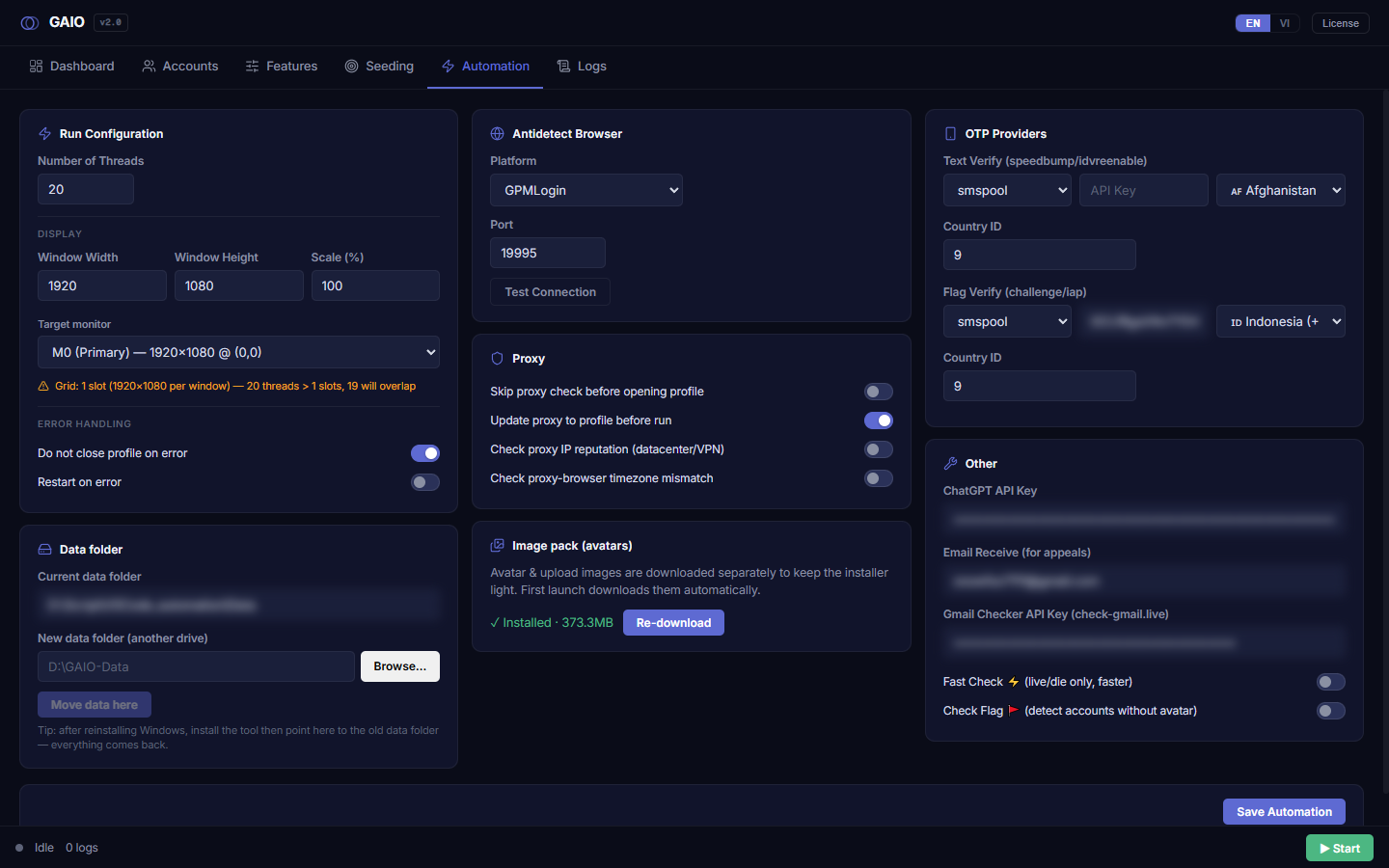
Nếu dòng lưới chuyển màu cam kèm dấu tam giác và ghi N threads > M slots, K will overlap thì hãy giảm số luồng hoặc giảm kích thước/Scale cửa sổ cho tới khi hết cảnh báo — đó là cách chắc chắn nhất để cửa sổ không đè lên nhau.
Xử lý lỗi — Error Handling
Nhóm Error Handling có bốn công tắc quyết định số phận một hồ sơ khi nó gặp lỗi, và tool làm gì sau khi lượt chạy kết thúc.
- Do not close profile on error — Mặc định BẬT. Khi bật, hồ sơ lỗi được giữ nguyên cửa sổ để bạn xem chuyện gì xảy ra. Khi tắt, cửa sổ lỗi tự đóng.
- Restart on error — Mặc định TẮT. Khi bật, hồ sơ lỗi được chạy lại từ đầu, tối đa số lần đặt ở ô Tries (mặc định
3) — ô này chỉ hiện ra sau khi bật công tắc. - Save evidence on error (screenshot + DOM) — Mặc định TẮT. Khi bật, mỗi bước hỏng sẽ tự chụp ảnh màn hình kèm mã trang lưu vào
Data/logs/dumps(giữ 7 ngày, ~100 cặp gần nhất), và chúng được đóng kèm khi bạn bấm Xuất log hỗ trợ — nhờ vậy lúc báo lỗi có cả ảnh lẫn DOM nằm cạnh log, không phải đoán. Chỉ nên bật khi đang truy lỗi vì nó ghi thêm tệp. - Shut down the computer after the run finishes — Mặc định TẮT. Khi bật, máy tự tắt 60 giây sau khi chạy xong. Muốn huỷ thì mở Command Prompt và gõ
shutdown /a.
- Chạy hàng loạt không giám sát — TẮT Do not close profile on error để cửa sổ lỗi không chất đống trên màn hình và giữ tài nguyên.
- Muốn xem lỗi — BẬT nó để cửa sổ lỗi ở lại cho bạn soi.
- Muốn thử lại tự động — BẬT Restart on error rồi đặt Tries. Lưu ý: đặt Tries cao thì một tài khoản hỏng có thể ngốn rất nhiều thời gian lặp lại cùng một luồng lỗi.
- Lưu — Bấm
Save Automation.
Lặp lại lượt chạy (chỉ cho Nuôi tài khoản)
Nhóm Lặp lại (Repeat) nằm ngay dưới Error Handling. Bật Lặp lại lượt chạy — chỉ Nuôi Tài khoản (Seed) thì khi chạy xong toàn bộ danh sách, tool nghỉ một lúc rồi chạy lại đúng các tài khoản đó — việc nuôi (kể cả Seeding YouTube) cứ thế tiếp diễn mà bạn không phải bấm Bắt đầu mỗi lần.
- Số vòng (tính cả vòng đầu) — danh sách được chạy tổng cộng bao nhiêu lần, 2–1000 (mặc định
3). Tích Không giới hạn (tới khi bấm Dừng) để chạy mãi tới khi bạn dừng. - Nghỉ ngẫu nhiên giữa các vòng (phút) — khoảng từ–đến (mặc định
30–90, tối đa 1440). Mỗi lần nghỉ bốc ngẫu nhiên trong khoảng đó. Lúc đang nghỉ, thanh dưới cùng hiện Vòng x/y · nghỉ tới HH:MM.
Chỉ cho nuôi tài khoản. Lặp lại chỉ chạy khi Nuôi Tài khoản (Seed) là tính năng duy nhất đang bật. Còn bật thứ khác — Đổi Mật khẩu, Đổi Email Khôi phục, 2FA, Remove Recovery Phone, Sign out all devices… — thì Bắt đầu bị từ chối, thông báo ghi rõ tính năng nào cần tắt. Thay đổi bảo mật tuyệt đối không được vô tình chạy hai lần.
Tài khoản đăng nhập lỗi (hoặc cửa sổ bị sập) ở một vòng sẽ bị bỏ ở các vòng sau; không còn tài khoản nào thì dừng lặp. Bấm Dừng lúc nào cũng được — kể cả đang nghỉ — để kết thúc. Tiếp tục (Resume) chỉ chạy nốt vòng bị dở, không lặp tiếp.
Giá trị khuyến nghị
| Thiết lập | Khuyến nghị | Ghi chú |
|---|---|---|
| Number of Threads | 2–4 | Bắt đầu thấp, tăng dần theo sức máy. |
| Window Width × Height | 1920 × 1080 | Không vượt FHD để tránh cảnh báo. |
| Scale (%) | 100 | Dưới 100% vừa bị cảnh báo lộ dấu (devicePixelRatio lạ), vừa khoá luôn phần ngẫu nhiên cỡ cửa sổ. Multilogin bị ép 100. |
| Randomize window size · Affected · Max W · Max H | BẬT · 90 · 20 · 10 | Chỉ chạy khi Scale = 100. |
| Target monitor | All monitors | Rải đều nếu có nhiều màn. |
| Do not close profile on error | TẮT khi chạy lớn | BẬT khi cần soi lỗi. |
| Restart on error / Tries | Tuỳ / 3 | Thử lại tài khoản lỗi tạm thời. |
| Lặp lại (Repeat) | TẮT | Chỉ bật cho lượt nuôi tài khoản (chỉ bật Seed); nghỉ 30–90 phút. |
Trước khi chạy — tool kiểm những gì
Khi bấm Bắt đầu, nút chuyển thành Đang khởi động... và thanh dưới cùng ghi rõ đang kiểm bước nào (license, profile, đồng hồ máy, cấu hình) — chờ vài giây là bình thường, không phải treo, không cần bấm thêm.
- Antidetect & profile — Nếu app antidetect chưa mở, tool báo và cho Thử lại — mở app rồi bấm lại. Nếu có tài khoản chưa có profile trong antidetect, một hộp thoại cho chọn Tạo & chạy tiếp (tạo profile còn thiếu rồi chạy), Chạy luôn (bỏ qua), hoặc Huỷ — khỏi phải chạy rồi mới biết thiếu profile. Multilogin bỏ qua bước này. Nút Tạo profile còn thiếu riêng vẫn còn để tạo mà không chạy.
- Đồng hồ máy — Mã 2FA được tính từ đồng hồ, nên đồng hồ máy lệch thì mọi mã đều sai. Nếu lượt chạy có tài khoản bật 2FA mà đồng hồ máy lệch quá khoảng một phút, hộp Đồng hồ máy đang sai giờ báo lệch bao nhiêu. Sửa giờ (Cài đặt Windows → Thời gian & ngôn ngữ → Ngày & giờ → Đồng bộ ngay) rồi bấm Bắt đầu lại, hoặc chọn Tiếp tục để chạy luôn — tool không hỏi lại cho tới khi mở lại app. Không đo được đồng hồ (vd mất mạng) thì không hiện gì.
- Thiếu mật khẩu mới / mail khôi phục mới — Khi bật Đổi Mật khẩu hoặc Đổi Email Khôi phục, các tài khoản chưa có giá trị để đổi sẽ hiện trong hộp Thiếu thông tin để đổi bảo mật để bạn điền ngay — xem mục Thay đổi bảo mật.