Nhập tài khoản
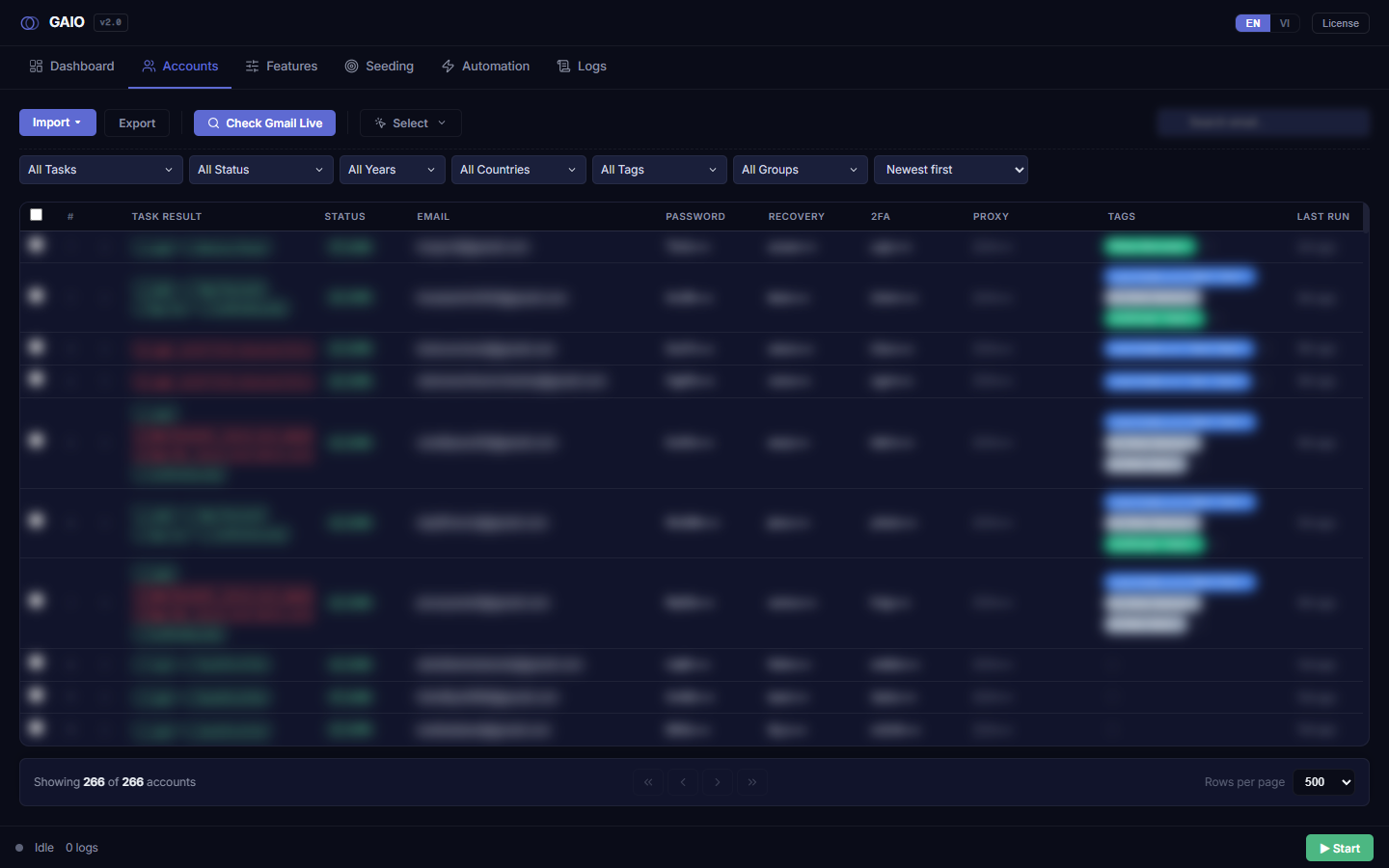
Mọi cách đưa tài khoản vào GAIO đều bắt đầu từ nút Import ▾ màu xanh ở góc trên bên trái tab Accounts. Bấm vào nó sẽ mở một menu nhỏ ngay bên dưới với ba lựa chọn: Paste Text (dán văn bản), Import Excel File (nhập từ tệp Excel) và Download Template (tải tệp mẫu). Menu này là kiểu bật/tắt đơn giản — nó chỉ đóng lại khi bạn chọn một mục hoặc bấm lại nút Import ▾ (không đóng khi bấm ra ngoài).
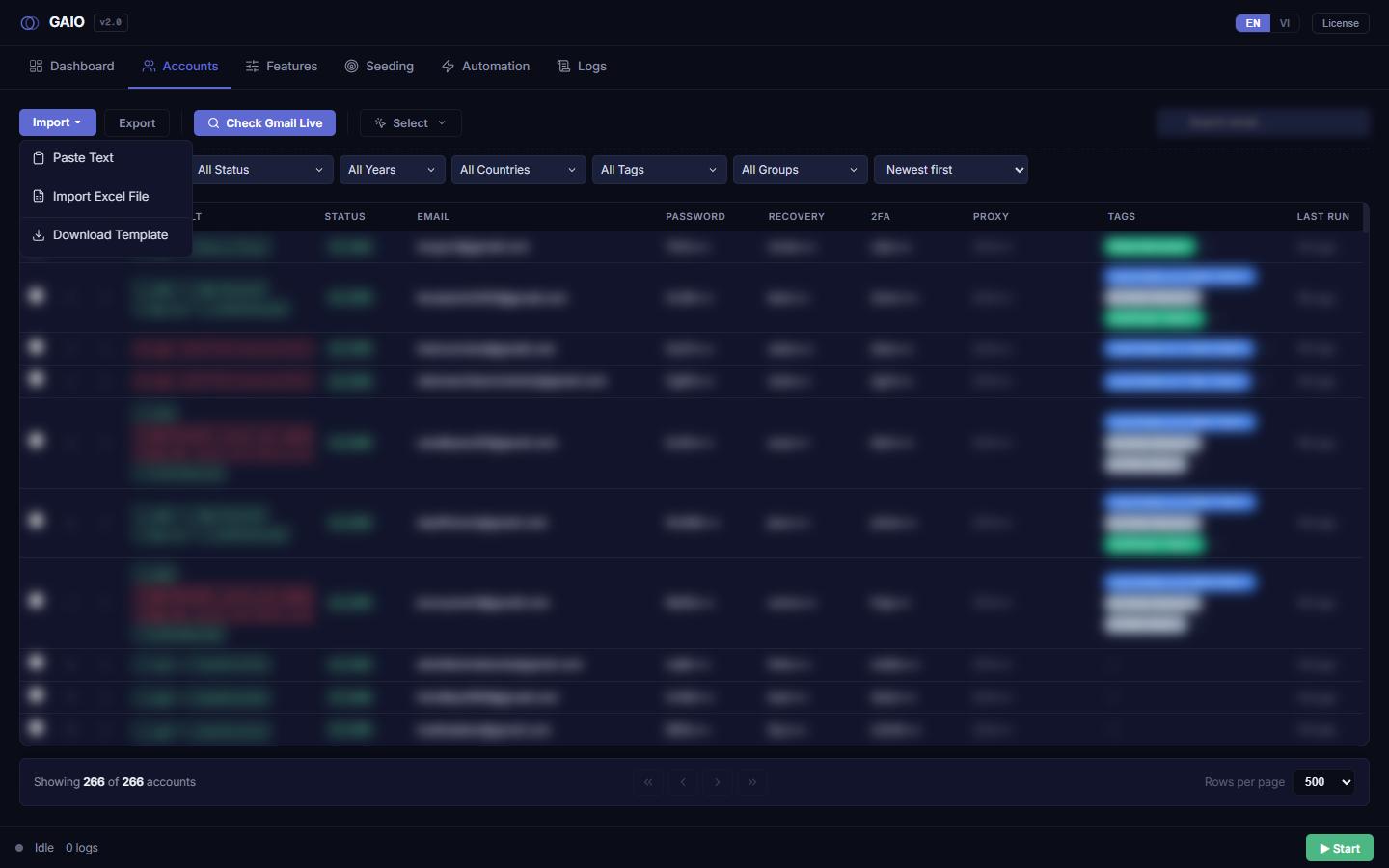
| Mục trong menu | Biểu tượng | Công dụng |
|---|---|---|
| Paste Text | Bảng nhớ tạm (clipboard) | Mở hộp thoại dán để gõ/dán hàng loạt tài khoản dưới dạng văn bản. Đây là cách nhập hàng loạt chính. |
| Import Excel File | Bảng tính (spreadsheet) | Mở hộp chọn tệp để nạp một tệp .xlsx, .xls hoặc .txt từ ổ đĩa. |
| Download Template | Mũi tên tải xuống | Hỏi nơi lưu bằng hộp thoại Save As của hệ điều hành rồi ghi một tệp mẫu trống vào đó (mục này nằm dưới một đường kẻ phân cách). |
Cách 1 — Paste Text (dán văn bản): cách nhập hàng loạt chính
Chọn Import → Paste Text để mở hộp thoại Paste Accounts (rộng 760px). Mỗi tài khoản viết trên một dòng, các cột ngăn nhau bằng dấu gạch đứng | (pipe), Tab, hoặc dấu phẩy — công cụ tự nhận diện theo dòng đầu (nên bạn có thể dán thẳng từ Excel/Google Sheets, vốn ngăn cột bằng Tab). Ví dụ một dòng:
acc01@gmail.com|matkhau123|recovery01@example.com|F6Q5 6RVG 77WL AB2C
Những dòng để trống hoặc bắt đầu bằng # được coi là ghi chú và bị bỏ qua.
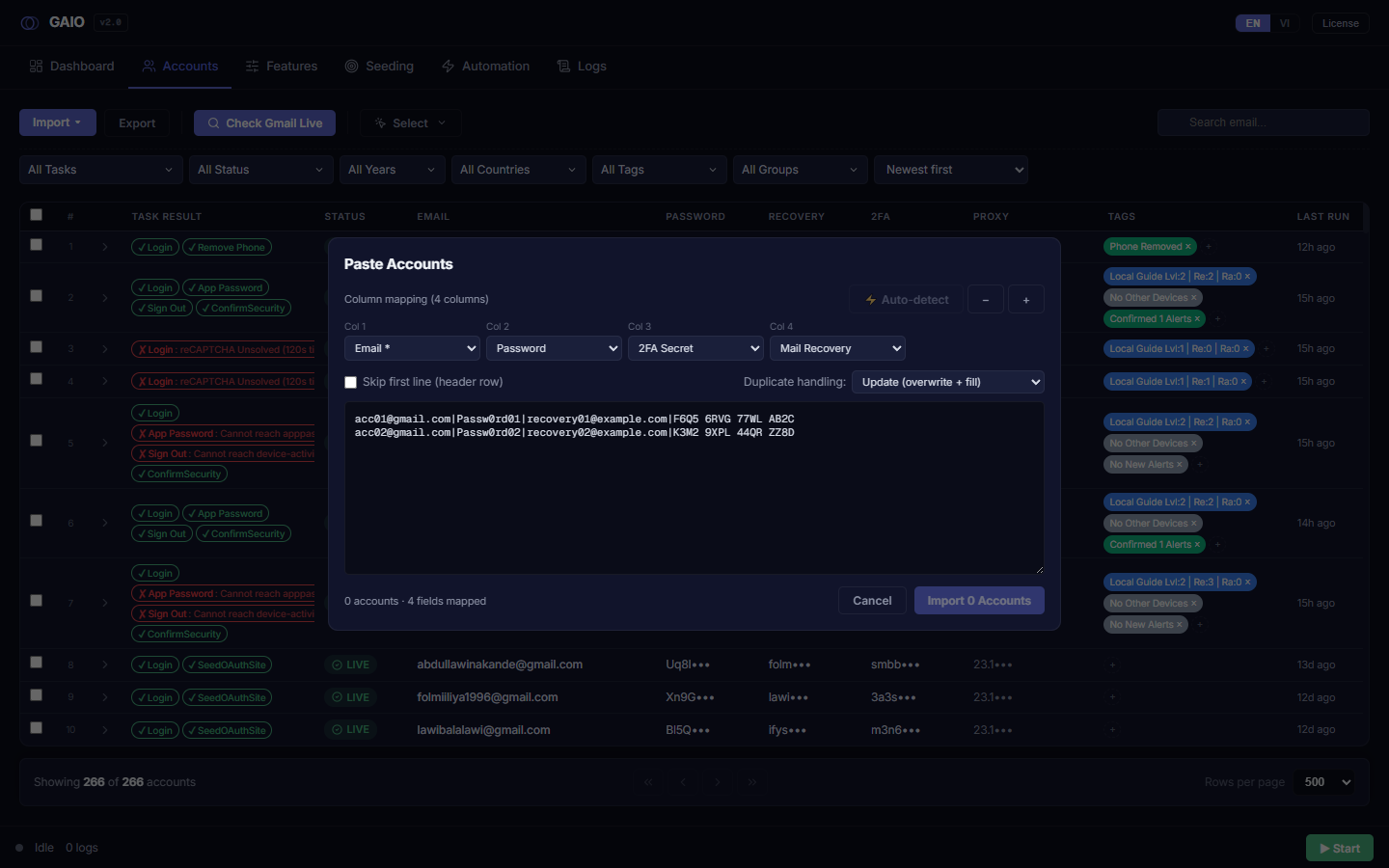
Hàng ánh xạ cột và nút ⚡ Auto-detect
Khi bạn dán, hộp thoại tự đếm số cột ở dòng đầu và đoán trường dữ liệu cho từng cột. Mỗi cột hiện ra một ô chọn (đánh nhãn Col 1, Col 2…). Các trường có thể chọn: Email * (bắt buộc), Password, Mail Recovery, 2FA Secret, App Password, Proxy, New Password, New Recovery Email, Old Password, Old Recovery Email, 2FA Old, Creation Year, Country, Phone Verified, Status Gmail, Port Type, Status Task, và — Skip column (bỏ qua cột).
- Nút ⚡ Auto-detect — chạy lại việc đoán trường từ đầu trên dòng đầu tiên (bị vô hiệu khi ô văn bản trống).
- Nút − / + — bớt hoặc thêm một cột ánh xạ bằng tay (nút − bị khoá khi chỉ còn một cột).
⚡ Auto-detect chỉ đọc đúng một dòng (dòng dữ liệu đầu tiên) và không bao giờ gán cùng một trường cho hai cột. Nó chạy tự động ngay lần dán đầu; nhưng một khi bạn tự sửa bất kỳ ô chọn nào, nó ngừng đè lên bạn (chỉ còn thêm/bớt cột cho khớp số lượng). Bảng dưới cho biết mỗi trường được nhận dạng như thế nào:
| Trường | Auto-detect nhận dạng khi… |
|---|---|
| Email / Mail Recovery / New Recovery | Giá trị đầu tiên trông giống email → Email; giá trị email thứ hai → Mail Recovery; giá trị thứ ba → New Recovery Email; các email tiếp theo bị bỏ qua. |
| Proxy | Dạng IP:port (hoặc IP:port:user:pass) hoặc URL socks4/socks5/http/https://. |
| 2FA Secret / 2FA Old | Các nhóm base32 cách nhau bằng dấu cách (vd f6q5 6rvg 77wl) hoặc chuỗi base32 gọn 16–32 ký tự; giá trị dạng này thứ hai → 2FA Old. |
| App Password | Đúng 16 chữ thường, không có dấu cách. |
| Creation Year | Năm 4 chữ số trong khoảng 1990–2030. |
| Country | Khớp với danh sách tên quốc gia có sẵn (united states, vietnam, serbia, russia, china, japan, korea, thailand, philippines, indonesia, malaysia, singapore, india, germany, france, uk, canada, australia, brazil, mexico, spain, italy, netherlands, poland, ukraine, turkey…). |
| Phone Verified | Dấu + tuỳ chọn rồi 8–15 chữ số. |
| Password (dự phòng) | Mọi giá trị không khớp mẫu nào: giá trị chưa khớp đầu tiên → Password, giá trị thứ hai → Old Password, sau đó → Skip. |
Việc nhận dạng nhạy cảm với thứ tự và định dạng. App Password chỉ được nhận khi là 16 chữ thường liền nhau — nếu của bạn có dấu cách, nó sẽ bị đoán nhầm thành Password. Vì mỗi trường chỉ gán một lần, email thứ hai luôn rơi vào Mail Recovery kể cả khi nó không phải địa chỉ khôi phục. Luôn nhìn lại dải Preview row 1 để xác nhận rồi mới nhập.
Skip first line, Preview row 1 và trạng thái
- Skip first line (header row) — tích ô này nếu dòng đầu là tiêu đề cột; nó sẽ loại dòng 1 khỏi lần nhập.
- Preview row 1 — dải xem trước cho thấy dòng đầu được đọc theo ánh xạ hiện tại, để bạn kiểm tra trước khi nhập.
- Dòng trạng thái — hiện "{số dòng} accounts · {số trường} fields mapped", số cột bị bỏ qua, và cảnh báo đỏ ⚠ Missing Email column nếu chưa có cột nào ánh xạ vào Email.
Ánh xạ cột lần cuối của bạn được ghi nhớ giữa các phiên (lưu trong paste-mapping-preset) và tự nạp lại lần sau — nên nếu tất cả tệp của bạn cùng bố cục cột, bạn chỉ cần chỉnh một lần.
Nút Import bị vô hiệu cho tới khi có ít nhất một cột ánh xạ vào Email và có ít nhất một dòng dữ liệu. Nếu thiếu, cảnh báo đỏ Missing Email column sẽ hiện và bạn không bấm Import được.
Duplicate handling — 4 chế độ xử lý trùng
Ô chọn Duplicate handling ở góc trên bên phải hộp thoại quyết định điều gì xảy ra khi một email dán vào đã tồn tại trong cơ sở dữ liệu:
| Chế độ | Hành vi |
|---|---|
| Update (overwrite + fill) Mặc định | Tài khoản đã có được ghi đè và điền thêm vào các trường còn trống. |
| Skip (keep existing) | Giữ nguyên tài khoản đã có; chỉ chèn những email hoàn toàn mới (kết quả nhập báo số dòng đã bỏ qua). |
| Error (abort if conflict) | Nếu bất kỳ email dán vào đã tồn tại thì toàn bộ lần nhập bị huỷ và hiện thông báo lỗi. |
| Preview (verify before commit) | Mở modal Import Preview để xem trước rồi mới xác nhận (xem quy trình bên dưới). |
Error huỷ toàn bộ lô ngay khi gặp xung đột đầu tiên — không chỉ riêng dòng bị trùng, mà không có gì được nhập cả. Hãy dùng nó khi bạn muốn chắc chắn không đè lên dữ liệu cũ.
Quy trình Preview (xem khác biệt rồi mới ghi)
- Chọn chế độ Preview — đặt Duplicate handling thành Preview (verify before commit).
- Bấm nút
Preview— công cụ lấy phần khác biệt và mở modal Import Preview. - Đọc hai khối — khối xanh lá liệt kê các tài khoản New (mới, sẽ được chèn, có ô tích); khối vàng hổ phách liệt kê các Updates (cập nhật), mỗi dòng cho thấy khác biệt từng trường cũ→mới (giá trị cũ bị gạch ngang đỏ, giá trị mới màu xanh). Trên đầu có bộ đếm "{đã chọn} of {tổng} selected".
- Tích/bỏ tích — chọn đúng những email mới và những cập nhật bạn muốn áp dụng (mặc định tất cả đã được tích sẵn).
- Bấm
Confirm Import {N}để ghi chỉ những email còn được tích, hoặcBackđể quay lại hộp thoại dán.
Trong modal Preview, mọi tài khoản mới và mọi cập nhật đều được chọn sẵn — một cú Confirm vô ý sẽ áp dụng tất cả. Hãy bỏ tích những dòng bạn chưa muốn trước khi xác nhận. Nếu không có gì thay đổi, modal hiện "No changes — all accounts already up-to-date".
Các bước nhập bằng Paste Text
- Mở hộp thoại — chọn Import → Paste Text.
- Dán các dòng — dán tài khoản vào ô văn bản lớn ở dưới, mỗi dòng một tài khoản, cột ngăn bằng
|. - Kiểm tra ánh xạ cột — xem hàng ô chọn ở trên; sửa ô nào đoán sai, hoặc bấm ⚡ Auto-detect để đoán lại từ đầu.
- Tuỳ chọn Skip header — tích Skip first line (header row) nếu dòng đầu là tiêu đề.
- Chọn cách xử lý trùng — đặt Duplicate handling (Update / Skip / Error / Preview).
- Soi Preview row 1 — xác nhận dữ liệu được đọc đúng.
- Nhập — bấm
Import {N} Accounts(hoặcPreviewnếu bạn chọn chế độ Preview).
Cách 2 — Import Excel File (nhập từ tệp)
Chọn Import → Import Excel File để nạp tài khoản từ một tệp trên ổ đĩa thay vì dán. Hộp chọn tệp của hệ điều hành chỉ chấp nhận .xlsx, .xls và .txt. Công cụ đọc theo TÊN cột ở dòng tiêu đề (không theo vị trí), nên bạn có thể thêm/bớt/đổi thứ tự cột tùy ý — chỉ cần tên cột đúng là nhận. Tên cột nhận diện: EMAIL, PASSWORD, RECOVERY MAIL, 2FA SECRET, APP PASSWORD, BACKUP CODES, PROXY, PASS NEW, MAILKP NEW, PASS OLD, MAILKP OLD, 2FA OLD, CREATION YEAR, CREATION COUNTRY, SDT VER OK, STATUS GMAIL, OTP NUMBER, OTP CODE LINK (dùng Download Template để có sẵn đúng các cột này).
Cập nhật hàng loạt cho tài khoản đã có: nếu email trong tệp đã tồn tại, công cụ cập nhật tài khoản đó — cột nào có giá trị thì ghi (đè nếu đã có), cột để trống thì giữ nguyên giá trị cũ. Nên bạn có thể chỉ điền EMAIL + PASS NEW + MAILKP NEW để cập nhật đúng hai cột đó cho hàng loạt tài khoản, phần còn lại không bị đụng. Xem thêm chương Đổi mật khẩu & mail khôi phục để dùng các cột này khi chạy.
- Mở — chọn Import → Import Excel File.
- Chọn tệp — trong hộp thoại của hệ điều hành, chọn tệp
.xlsx,.xlshoặc.txt. - Chờ nạp — công cụ đọc tệp, làm mới bảng và hiện thông báo "Imported {N} accounts".
Tệp nằm ở bất kỳ đâu cũng nạp được — Downloads, Desktop, ổ khác đều được: công cụ đọc thẳng nội dung tệp bạn vừa chọn chứ không đi tìm tệp trùng tên ở nơi khác. Khi lỗi, chỉ hiện thông báo cụt "Import failed" không kèm chi tiết.
Cách 3 — Download Template (tải tệp mẫu)
Chọn Import → Download Template để tạo một tệp mẫu trống, cho bạn biết đúng thứ tự và định dạng cột mà bộ nhập Excel mong đợi. Công cụ mở hộp thoại Save As của hệ điều hành trước, để bạn tự chọn thư mục và tên tệp (gợi ý sẵn Gmail_Template.xlsx).
- Mở — chọn Import → Download Template.
- Chọn nơi lưu — trong hộp thoại Save As, chọn thư mục và tên tệp rồi xác nhận. Bấm Cancel thì không có tệp nào được tạo.
- Xác nhận — tệp được ghi đúng chỗ bạn chọn và hiện toast "Template saved: {đường dẫn}".
- Điền và nạp lại — mở tệp đó, điền tài khoản của bạn, rồi dùng Import → Import Excel File để nạp lại.
Nếu chưa quen bố cục cột, hãy luôn bắt đầu bằng Download Template một lần để có tệp chuẩn, rồi cứ theo đó mà điền cho những lần sau. Khi lỗi tạo mẫu, toast hiện "Template failed".