Xuất tài khoản
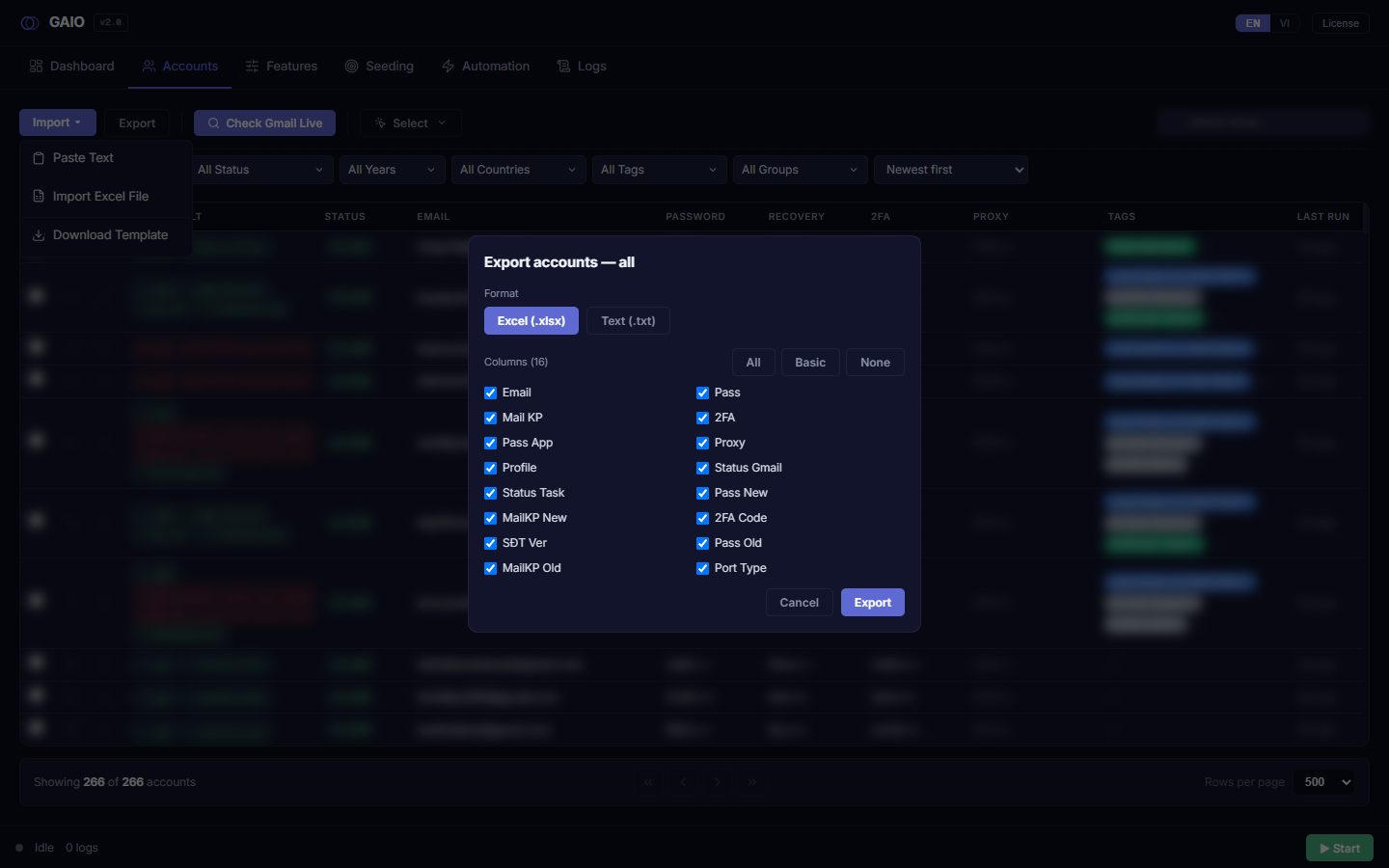
Nút Export (dạng nút mờ, ngay bên phải nút Import trên thanh công cụ) mở một modal nhỏ (rộng 470px) tên Export accounts, cho phép xuất tài khoản ra tệp Excel hoặc văn bản với đúng những cột bạn chọn.
Phạm vi xuất: đã chọn hay tất cả
Phạm vi được quyết định ngầm theo những dòng bạn tích trong bảng: nếu có tài khoản được tích, chỉ những tài khoản đó được xuất; nếu không tích gì, toàn bộ tài khoản được xuất. Tiêu đề modal là dấu hiệu duy nhất — nó hiện "— N selected" (đã chọn N) hoặc "— all" (tất cả) để bạn biết phạm vi.
Muốn xuất một nhóm nhỏ, hãy tích các dòng đó trước khi bấm Export, rồi kiểm tiêu đề modal có ghi đúng "— N selected" không.
Format: Excel (.xlsx) hay Text (.txt)
- Excel (.xlsx) Mặc định — xuất ra bảng tính.
- Text (.txt) — xuất ra tệp văn bản thuần. Khi chọn Text sẽ hiện thêm hàng Delimiter (dấu phân cách) với các nút dựng sẵn
|:,Tab;cùng một ô nhập tự do (tối đa 3 ký tự, mặc định là|). Với Text còn có dòng Preview hiển thị các nhãn cột được nối bằng dấu phân cách (Tab hiện dưới dạng ⇥).
Chọn cột: All / Basic / None và 21 cột
Ba nút tắt nhanh giúp chọn cột: All (chọn mọi cột), Basic (chỉ Email, Pass, Mail KP, 2FA), None (bỏ chọn hết). Dưới đó là lưới ô tích của 21 cột. Bảng sau giải thích ý nghĩa từng cột:
| # | Cột | Ý nghĩa |
|---|---|---|
| 1 | Địa chỉ Gmail của tài khoản. | |
| 2 | Pass | Mật khẩu hiện tại của tài khoản. |
| 3 | Mail KP | Email khôi phục (recovery email). |
| 4 | 2FA | Khoá bí mật 2FA (base32) để sinh mã xác thực hai bước. |
| 5 | Pass App | Mật khẩu ứng dụng 16 ký tự (App Password). |
| 6 | Proxy | Proxy đang gán cho tài khoản. |
| 7 | Profile | Tên/ID hồ sơ trình duyệt antidetect (GPMLogin) của tài khoản. |
| 8 | Status Gmail | Trạng thái sống/chết của Gmail (LIVE / Verify / Disabled). |
| 9 | Status Task | Kết quả lần chạy automation gần nhất của tài khoản. |
| 10 | Pass New | Mật khẩu mới (sau khi đổi mật khẩu). |
| 11 | MailKP New | Email khôi phục mới (sau khi thay). |
| 12 | 2FA Old | Khoá 2FA CŨ (base32) — được lưu lại trước khi đổi Authenticator. |
| 13 | Phone Ver | Số điện thoại đã xác minh (Phone Verified). |
| 14 | Pass Old | Mật khẩu cũ (trước khi đổi). |
| 15 | MailKP Old | Email khôi phục cũ (trước khi thay). |
| 16 | Port Type | Loại cổng/kiểu kết nối của proxy. |
| 17 | Mã dự phòng | 10 mã dự phòng đăng nhập (cách nhau bởi space), lấy bằng Get Backup Codes; mỗi mã dùng một lần. |
| 18 | Creation Year | Năm tạo tài khoản Google, do Check Country điền vào. |
| 19 | Creation Country | Quốc gia của tài khoản, do Check Country điền vào. |
| 20 | OTP Number | Số điện thoại mua sẵn gán cho tài khoản này (nhà cung cấp kiểu sms222). |
| 21 | OTP Code Link | Link đọc tin nhắn của chính số đó. Được lưu ở dạng mã hoá, vì ai cầm link là đọc được. |
Thứ tự cột trong tệp xuất ra luôn theo thứ tự chuẩn ở bảng trên, không theo thứ tự bạn tích. Vì thế bạn chỉ cần chọn cột nào có mặt, không cần lo trình tự tích.
Các bước xuất tài khoản
- (Tuỳ chọn) Chọn phạm vi — tích các tài khoản bạn muốn xuất; để trống thì xuất tất cả.
- Mở modal — bấm
Export; kiểm tiêu đề có ghi "— N selected" hay "— all". - Chọn Format — Excel (.xlsx) hoặc Text (.txt).
- Nếu Text, chọn Delimiter — bấm một nút dựng sẵn (
|:,Tab;) hoặc gõ dấu tuỳ chọn (tối đa 3 ký tự). - Chọn cột — dùng All / Basic / None hoặc tự tích từng cột.
- Nếu Text, soi Preview — kiểm dòng xem trước thứ tự nhãn cột.
- Xuất — bấm
Export; một toast hiện đường dẫn tệp đã lưu.
Khi bấm Export, phần mềm mở hộp thoại Lưu tệp (Save-As) để bạn tự chọn thư mục và tên tệp; chọn xong tệp được ghi đúng nơi đó và toast báo đường dẫn. Bấm Huỷ ở hộp thoại thì không xuất.
Nút Export bị vô hiệu khi đang xuất và khi chưa chọn cột nào ("Select at least 1 column"). Bấm vào nền tối phía sau sẽ đóng modal (nhưng không đóng khi đang xuất dở).