Thông tin & xác minh tài khoản
Phần này gom hai nhóm panel bên cột trái: Security & Verification (xử lý thử thách khi đăng nhập) và Account Info (đổi thông tin hồ sơ và các phép kiểm tra thông tin). Tất cả đều là công tắc BẬT/TẮT; hai tính năng dựa trên file (Rename, Change Avatar) sẽ bung thêm panel cấu hình khi bật.
Security & Verification (khiên)
| Công tắc | Khi BẬT làm gì | Lưu ý |
|---|---|---|
| Handle Gmail Recovery (code via recovery email) | Khi Google hỏi thử thách khôi phục qua Gmail lúc đăng nhập, công cụ tự đọc mã xác minh gửi tới email khôi phục của tài khoản và điền vào. | Chỉ hữu ích nếu tài khoản thực sự có email khôi phục đọc được. Không có email đó thì bước khôi phục không hoàn thành được. |
| Bypass phone verify (live accounts) | Cố vượt qua bước yêu cầu xác minh số điện thoại cho tài khoản "live" (đang hoạt động) trong luồng đăng nhập/xác minh. | Nhãn ghi rõ dành cho tài khoản live. Hiệu quả tuỳ thử thách Google đưa ra — một số thử thách khó (ví dụ captcha ra hiệu bằng tay) không giải được và sẽ fail nhanh. |
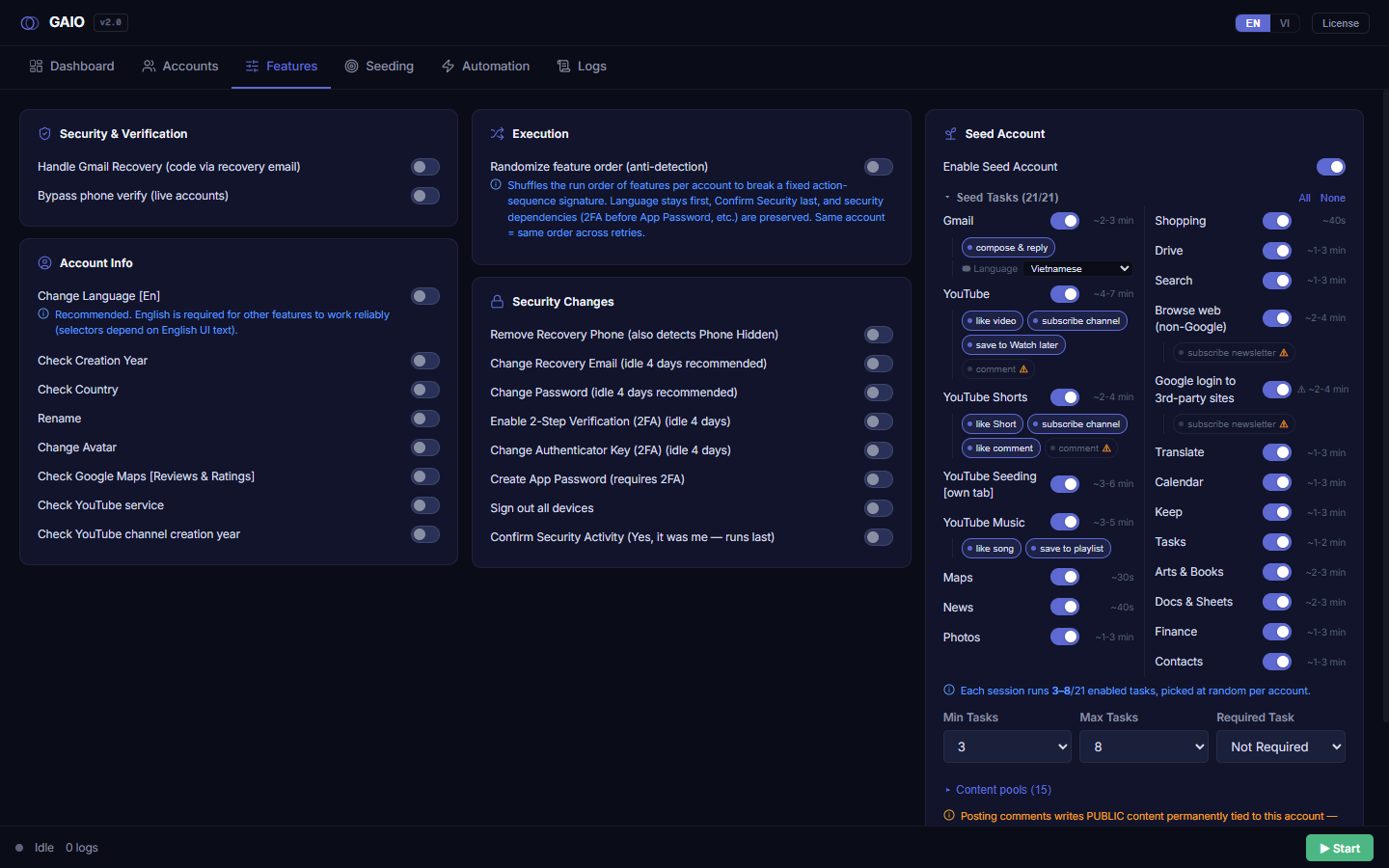
Account Info (người dùng)
Change Language [En] — nên luôn để BẬT
Change Language [En] chuyển giao diện tài khoản Google sang tiếng Anh. Dưới công tắc có một ghi chú xanh (info-circle) khuyên nên để BẬT.
Tại sao quan trọng: hầu hết selector của automation dựa vào chữ tiếng Anh trên giao diện. Nếu TẮT tính năng này, các tính năng Account Info / Security khác có thể fail với lỗi "element not found" (không tìm thấy phần tử). Vì thế Change Language luôn được xếp chạy đầu tiên.
Các phép kiểm tra thông tin (chỉ đọc, không đổi tài khoản)
| Công tắc | Khi BẬT làm gì | Lưu ý |
|---|---|---|
| Check Creation Year | Đọc và ghi lại năm tài khoản Google được tạo. | Chỉ đọc, không sửa tài khoản. Giá trị được cache (dữ liệu cố định như năm tạo không lấy lại mỗi lần chạy). |
| Check Country | Phát hiện và ghi lại quốc gia của tài khoản. | Quốc gia bám theo IP đầu ra nên được coi là dữ liệu động và lấy lại mỗi lần. Đổi vùng proxy có thể đổi quốc gia phát hiện được. |
| Check Google Maps [Reviews & Ratings] | Kiểm tra hoạt động Google Maps của tài khoản (đánh giá & xếp hạng). | Chỉ đọc — không đăng cũng không xoá đánh giá. |
| Check YouTube service | Kiểm tra tài khoản có dịch vụ YouTube gì (ví dụ đã có kênh chưa). | Chỉ là phép kiểm tra thông tin. |
| Check YouTube channel creation year | Đọc và ghi lại năm kênh YouTube của tài khoản được tạo. | Chỉ đọc; chỉ có ý nghĩa với tài khoản thực sự có kênh YouTube. |
Rename — đổi tên hiển thị từ file danh sách
Khi BẬT Rename, một panel cấu hình màu xám hiện ra bên dưới. Công cụ sẽ đổi tên hiển thị bằng một tên (first name) + họ (last name) lấy từ các file danh sách của bạn.
- Bật
Rename— panel xám bung ra. - Chọn
First names file— bấmBrowse…và chọn file.txt/.csv(bộ lọc: Text files *.txt;*.csv). Để trống = dùng file mặc địnhFirstNames.txttrong thư mụcData. - Chọn
Last names file— tương tự; mặc địnhLastNames.txt. - Chọn
Pick mode—Random(ngẫu nhiên) hoặcSequential (top → bottom, cyclic)(tuần tự từ trên xuống, quay vòng). - Bấm
Save Features.
Mỗi ô file hiển thị dòng xem trước: {số} names · Preview: name1, name2, name3 để xác nhận file đã nạp đúng.
| Pick mode | Ý nghĩa |
|---|---|
| Sequential | Chỉ số áp cho cả hai file (modulo theo kích thước từng file). Bộ đếm quay vòng. Reset về 0 mỗi lần bấm Save. |
| Random | Bốc ngẫu nhiên mỗi lần chạy. Cùng một cặp tên có thể lặp lại giữa các lần chạy. |
Ô file là chỉ đọc — bạn phải dùng Browse…, không gõ đường dẫn tay được. Ở chế độ Sequential, bộ đếm vị trí bị reset về 0 mỗi lần bấm Save Features (lưu lại là bắt đầu lại từ đầu danh sách).
Change Avatar — đổi ảnh đại diện từ thư mục ảnh
Khi BẬT Change Avatar, một panel xám hiện ra. Công cụ đặt ảnh đại diện bằng một ảnh chọn từ thư mục ảnh của bạn.
- Bật
Change Avatar— panel xám bung ra. - Bấm
Browse…cạnhPicture directory— chọn một thư mục chứa ảnh. Để trống = dùng thư mụcPicturemặc định trongData. - Chọn
Pick mode—RandomhoặcSequential (top → bottom, cyclic). - Bấm
Save Features.
| Pick mode | Ý nghĩa |
|---|---|
| Sequential | File sắp xếp theo bảng chữ cái, dùng lần lượt. Bộ đếm quay về đầu khi hết. Reset khi Save. |
| Random | Bốc ngẫu nhiên mỗi lần chạy. Cùng một tài khoản có thể dùng lại cùng một file. |
Ô thư mục cũng là chỉ đọc (dùng Browse…). Ở chế độ Sequential bộ đếm file bị reset về 0 mỗi lần Save. Ở chế độ Random, cùng một ảnh có thể được dùng lại cho nhiều tài khoản.