Chọn hàng loạt
Trước khi làm bất kỳ thao tác hàng loạt nào (đổi proxy, tạo profile, gắn thẻ, xoá…), bạn phải chọn các tài khoản cần tác động. GAIO có hai đường chọn: menu Select ▾ để chọn nhanh theo lô, và các thao tác chọn trực tiếp trên bảng (ô tích, kéo chuột, Shift+bấm). Số lượng đang chọn luôn hiển thị bằng một huy hiệu đếm trên nút Select.
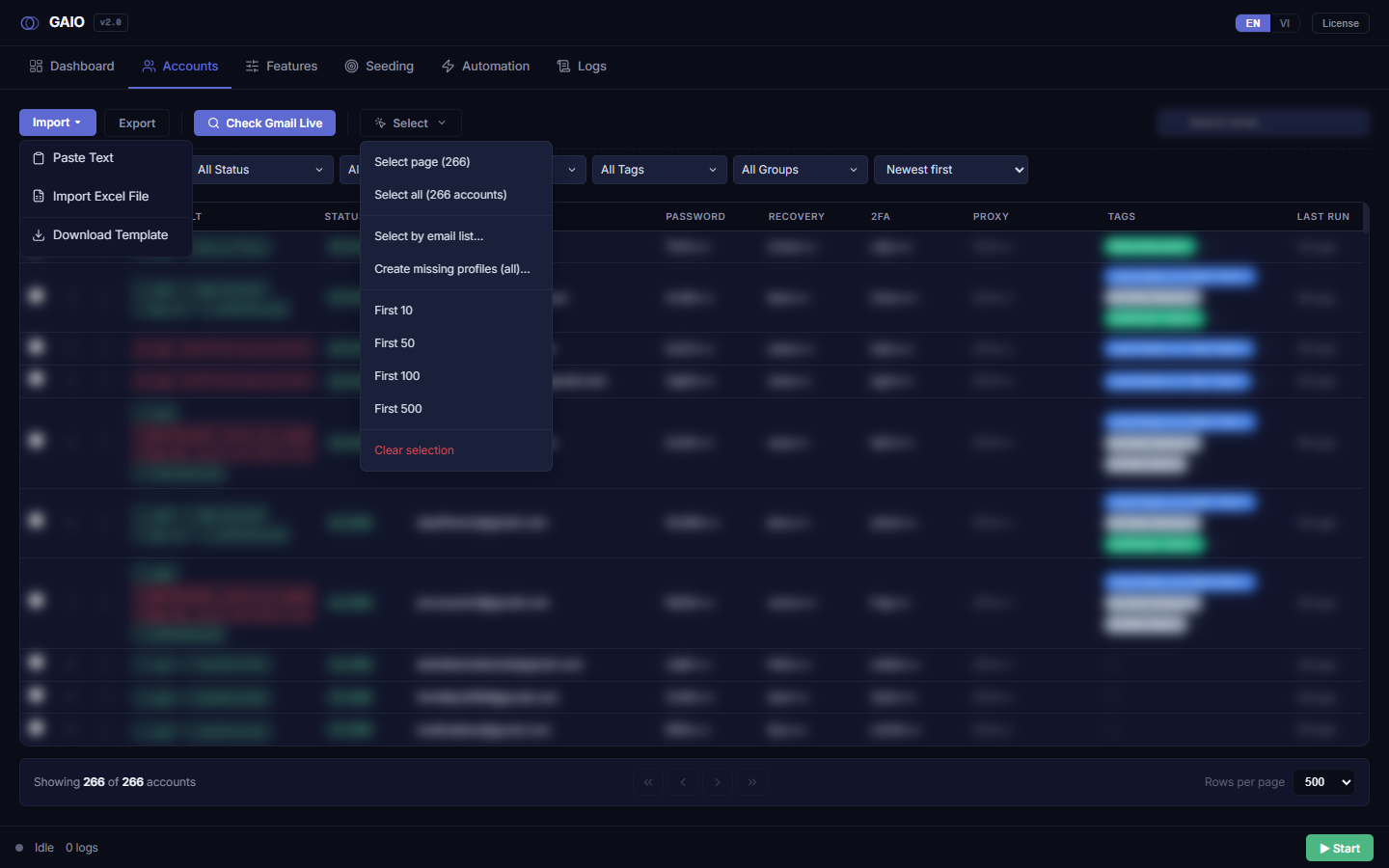
Menu Select ▾
Bấm nút Select ▾ (có biểu tượng con trỏ chuột và huy hiệu đếm) để mở menu. Đây là bảng liệt kê đầy đủ từng mục:
| Mục | Làm gì | Cộng dồn hay thay thế |
|---|---|---|
Select page (N) | Tích mọi hàng trên trang hiện tại (N = số hàng của trang). | Cộng dồn vào lựa chọn đang có. |
Select all filtered / Select all (N accounts) | Tích mọi tài khoản khớp bộ lọc hiện tại, qua tất cả các trang. Nhãn đổi thành Select all (N accounts) khi không có bộ lọc nào. | Thay thế bằng tập lấy về. |
Select by email list… | Mở hộp dán danh sách email để tự tích đúng những account đó (xem bên dưới). | Thay thế. |
Create missing profiles (…)… | Dò và tạo profile antidetect còn thiếu — phạm vi theo lựa chọn (xem bên dưới). | — |
First 10 / 50 / 100 / 500 | Tích N hàng đầu tiên trong số hàng đang nạp trên trang. | Thay thế. |
Clear selection (đỏ) | Bỏ tích tất cả. | — |
First 10/50/100/500 chỉ lấy từ những hàng đang nạp trên trang hiển thị. Nếu cỡ trang nhỏ hơn N thì bạn sẽ chọn được ít hơn N. Muốn First 500 hoạt động đúng, hãy để Rows per page ≥ 500 trước.Select all filtered tải về tối đa khoảng 1.000.000 hàng từ server — trong lúc đó nút hiện chữ Selecting... và bị khoá. Xong sẽ có toast ✓ Selected N accounts. Bấm Escape bất cứ lúc nào cũng xoá sạch lựa chọn.Select by email list… (chọn theo danh sách email)
Đây là tính năng mới, cực tiện khi bạn có sẵn một danh sách email nằm rải rác qua nhiều trang. Thay vì đi tìm từng account để tích tay, bạn dán cả danh sách và app tự tích đúng những account đó.
- Mở
Select ▾→Select by email list…— một hộp thoại riêng hiện ra. - Dán danh sách email vào ô — mỗi email một dòng, hoặc ngăn nhau bằng dấu phẩy / khoảng trắng / chấm phẩy / tab đều được.
- Bấm
Select matching— app dò khắp CSDL. - Đọc kết quả — dòng xanh
Matched & selected: X / total. Nếu có email không tìm thấy, một danh sáchNot foundmàu cam hiện ra. - Nếu khớp hết, hộp thoại tự đóng và các hàng đã được tích. Nếu còn sót, hộp ở lại để bạn sửa các email trong
Not foundrồi chạy lại, hoặc bấmClose.
@ mới được coi là email; email trùng nhau trong danh sách dán sẽ được lược bớt. So khớp không phân biệt hoa/thường và trải khắp mọi trang.Select matching.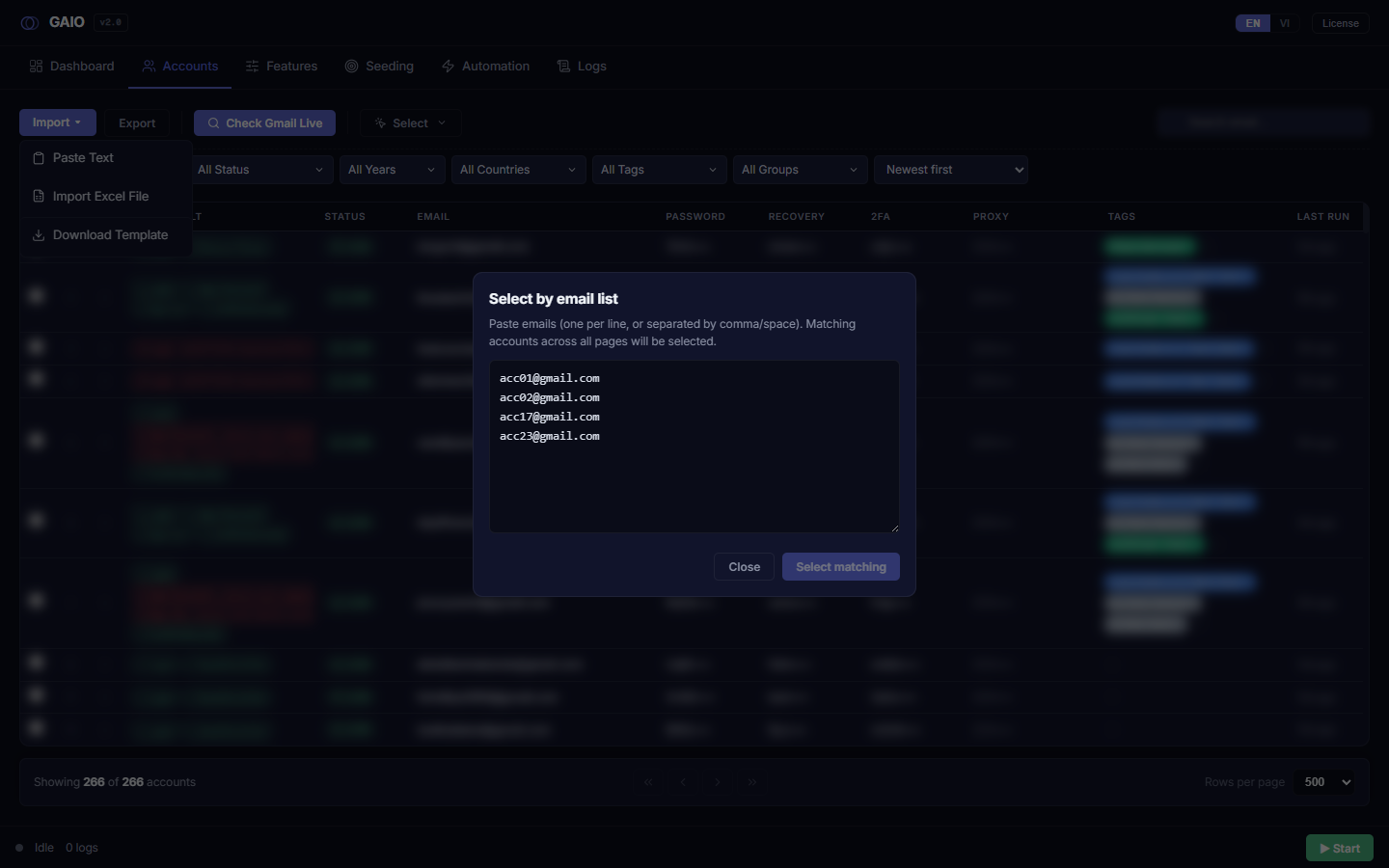
Create missing profiles… (tạo profile còn thiếu — theo phạm vi lựa chọn)
Tính năng mới này tìm những account chưa có profile trong app antidetect (GPMLogin/Multilogin) và tạo hàng loạt. Điểm mấu chốt: nó gắn với lựa chọn của bạn.
- Có account đang tích → chỉ kiểm tra đúng những account đó. Nhãn menu hiện
Create missing profiles (N selected)…. - Không tích gì → kiểm tra toàn bộ danh sách account. Nhãn menu hiện
Create missing profiles (all)….
- (Tuỳ chọn) tích các account bạn muốn giới hạn phạm vi.
- Mở
Select ▾→Create missing profiles…— nhãn tự phản ánh phạm vi(N selected)hay(all). - Chờ dò — app kiểm những account nào chưa có profile.
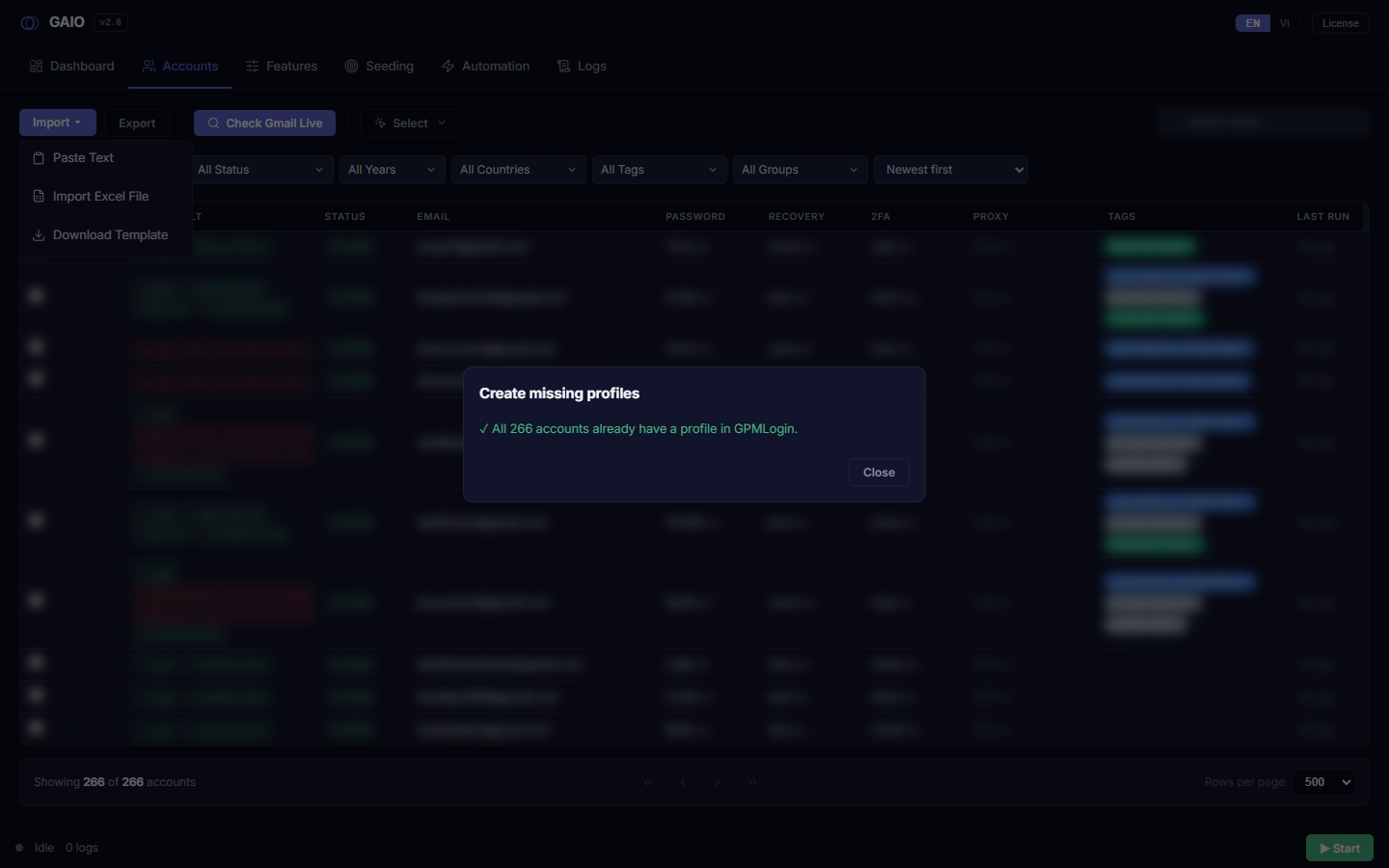
- Xem hộp thoại — nó liệt kê các account không có profile kèm nền tảng antidetect phát hiện được. Sau khi dò xong, app tự thu hẹp lựa chọn của bạn về đúng các account còn thiếu, để bạn thấy rõ cái gì sẽ được tạo.
- Bấm
Create N profilesđể tạo, rồiClose.
Chọn trực tiếp trên bảng
Ngoài menu, bạn có thể tích ngay trên bảng theo kiểu Excel:
- Ô tích của hàng — bật/tắt một account.
- Ô tích ở tiêu đề — chọn/bỏ chọn mọi hàng trên trang hiện tại; hiện dấu gạch "lưng chừng" khi chỉ một phần được chọn.
- Kéo chuột dọc trên cột Task Result hoặc Status ("vùng chọn") để quét một dải hàng — tự cuộn khi kéo tới sát mép trên/dưới.
- Shift+bấm một ô Task Result/Status để chọn dải từ lần bấm trước tới đó.
- Ctrl/Cmd+bấm — bật/tắt trong khi bắt đầu kéo.
- Ctrl+A — chọn mọi hàng trên trang; Escape — xoá lựa chọn.
Ctrl+A và ô tích tiêu đề chỉ bao trọn trang hiện tại — muốn chọn toàn bộ CSDL, dùng Select ▾ → Select all filtered.