Thao tác hàng loạt
Khi bạn đã tích ít nhất một account, nút Actions (màu xanh, kèm huy hiệu đếm) xuất hiện trên thanh công cụ. Bấm Actions ▾ mở menu chín thao tác áp dụng cho toàn bộ account đang chọn. Nếu không tích gì, cả nút này bị ẩn.
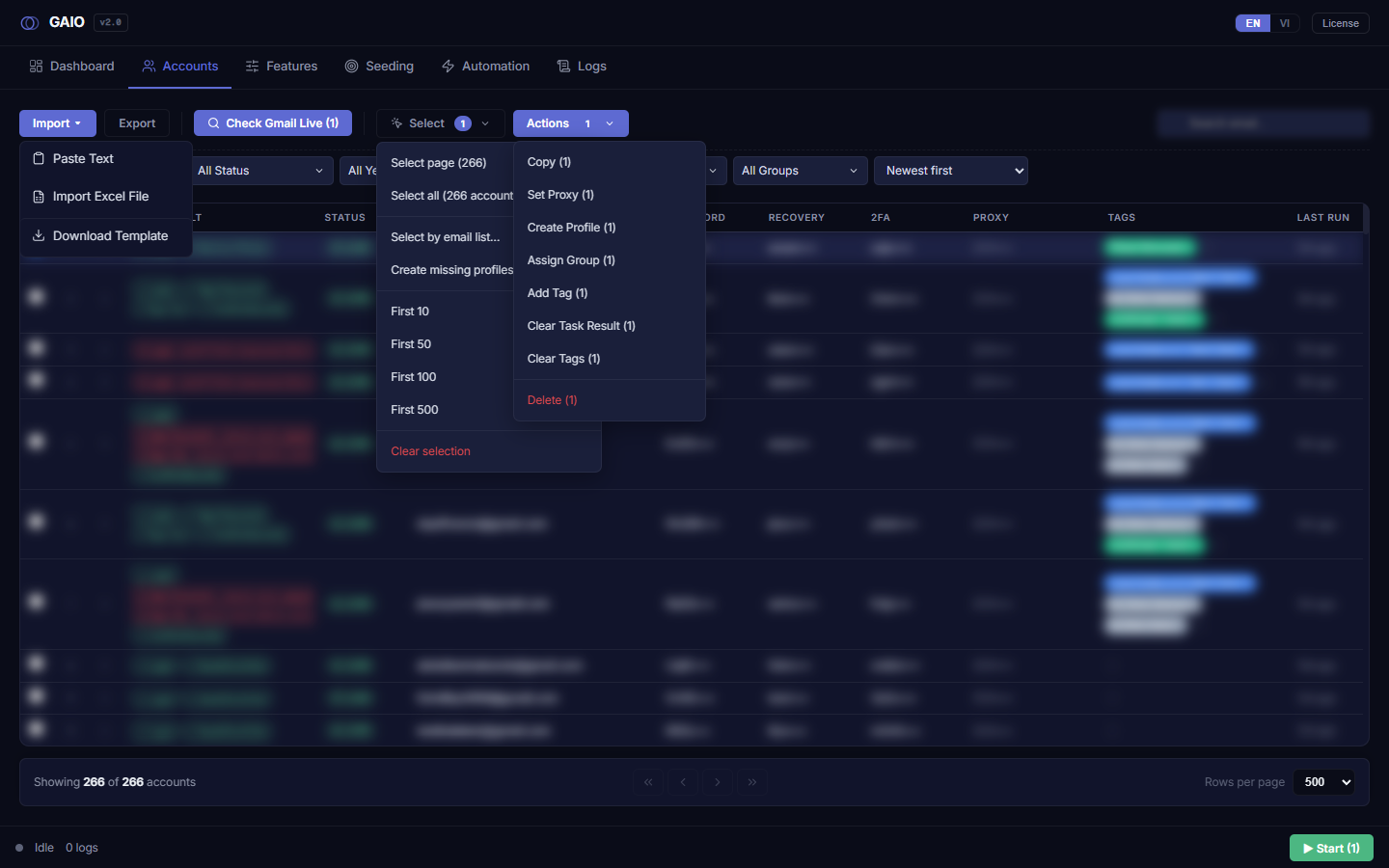
Chín thao tác trong menu Actions
| Thao tác | Làm gì |
|---|---|
Copy email (N) | Chép các account đang chọn ra clipboard dạng dòng ngăn bằng dấu |. |
Set Proxy (N) | Mở hộp thoại Set Proxy để sửa/gán proxy (chi tiết bên dưới). |
Set OTP Number (N) | Gán số điện thoại OTP + link đọc mã cho các account đang chọn (nhà cung cấp sms222). |
Set Status (N) | Đặt trạng thái Gmail (Live/Die/…) cho các account đang chọn. |
Assign Group (N) | Mở hộp thoại gán/gỡ/ tạo nhóm. |
Add Tag (N) | Mở hộp thoại thêm một thẻ (có chọn màu) cho tất cả account đang chọn. |
Clear Task Result (N) | Xoá cột Task Result của các account đang chọn (đặt lại trạng thái lần chạy gần nhất). |
Clear Tags (N) | Gỡ TẤT CẢ thẻ khỏi các account đang chọn. |
Delete (N) | Xoá vĩnh viễn các account đang chọn (mục đỏ, nguy hiểm). |
Copy (N)
- Tích account, rồi
Actions ▾→Copy (N). - Dán ra bất kỳ đâu — mỗi dòng một account theo thứ tự trường:
email | password | recovery_email | 2FA_secret | app_password | proxy. Toast báo✓ Copied N accounts.
Các trường trống ở cuối dòng bị cắt bớt. Copy tải nguyên dữ liệu từ CSDL nên lựa chọn trải qua nhiều trang cũng chép đúng, không chỉ trang đang xem.
Set Proxy (N) — hộp thoại Set Proxy
Đây là trình sửa proxy vừa theo từng dòng vừa theo lô cho các account đang chọn. Hộp thoại có hai phần: bảng từng dòng ở trên, ô dán hàng loạt ở dưới.
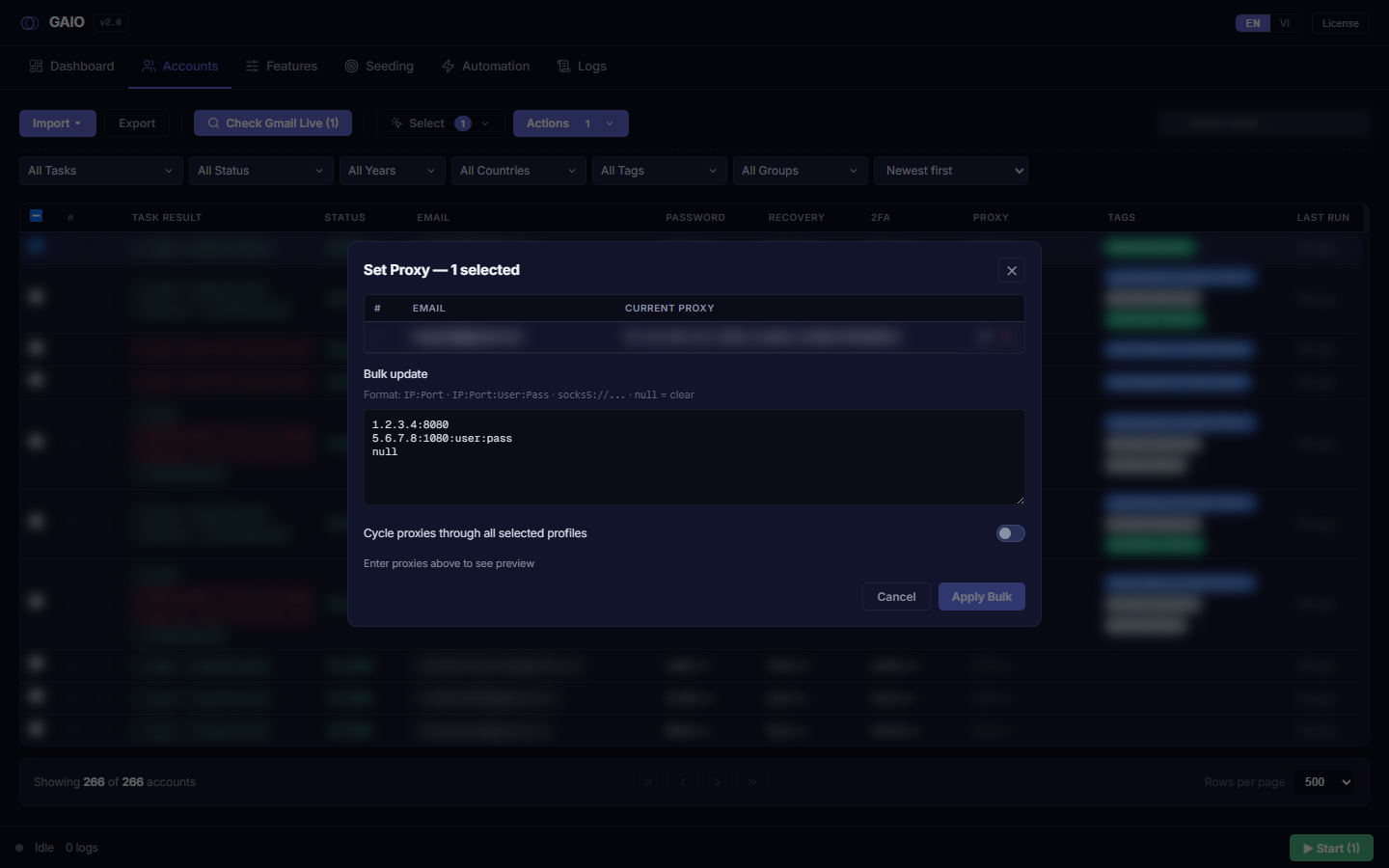
Sửa từng dòng
- Bấm biểu tượng bút ở một dòng để sửa proxy của account đó ngay tại chỗ —
Enterhoặc rời ô để lưu,Escapeđể huỷ. - Bấm
✕để xoá trống proxy của account đó (bị khoá nếu đã trống hoặc profile đang chạy).
Sửa từng dòng lưu ngay lập tức và độc lập với nút
Apply Bulk — không cần bấm gì thêm.Gán hàng loạt
- Dán proxy vào ô dưới — mỗi proxy một dòng. Chấp nhận các dạng:
IP:Port(ví dụ1.2.3.4:8080),IP:Port:User:Pass,socks5://…, hoặc chữnullđể xoá trống. - Bật/tắt công tắc
Cycle proxies through all selected profiles— xem bảng dưới. - Đọc dòng xem trước (báo trước sẽ gán bao nhiêu, bỏ qua bao nhiêu), rồi bấm
Apply Bulk.
| Công tắc Cycle | Cách chia proxy |
|---|---|
| BẬT | Lặp vòng danh sách proxy qua mọi account đủ điều kiện — hợp khi bạn có ÍT proxy hơn số account. |
| TẮT (1-đối-1) | Gán lần lượt một proxy cho một account. Thừa proxy thì bỏ; thiếu proxy thì các account còn lại giữ nguyên proxy cũ. |
Chỉ dòng có chứa dấu
: (hoặc chữ null) mới được tính là proxy hợp lệ. Apply Bulk bị khoá nếu không có ≥1 dòng proxy hợp lệ và ≥1 account đủ điều kiện.Account đang chạy automation được bỏ qua. Chúng hiển thị mờ 50% kèm chấm cam ●, nút bút/✕ bị khoá, và dòng xem trước ghi rõ
N running profiles skipped. Hộp thoại nạp danh sách account một lần lúc mở và không tự nạp lại — nếu trạng thái chạy thay đổi, đóng rồi mở lại.Mỗi profile nhận fingerprint ngẫu nhiên (phiên bản trình duyệt + màn hình + hệ điều hành), bật toàn bộ masking + noise, WebRTC theo IP, cộng proxy riêng của account. Profile đã có được bỏ qua.
Hộp xác nhận là hộp thoại trong ứng dụng nên luôn hiện được trên bản cài. Profile tạo xong là chạy được ngay — không cần mở tay từng cái trong app antidetect; yêu cầu mở tay một lần ở các bản trước đã bỏ. Nếu một profile không khởi động được, hãy kiểm tra proxy của nó trước tiên.
Assign Group (N)
Gán các account đang chọn vào một nhóm, gỡ khỏi nhóm, hoặc tạo nhóm mới. Cũng cho đổi tên và xoá nhóm.
- Tích account, rồi
Actions ▾→Assign Group (N). - Bấm tên một nhóm có sẵn để gán lựa chọn vào nhóm đó, hoặc
— (Remove from group)để gỡ. - Tạo nhóm mới: gõ tên dưới mục
Or create new grouprồi bấmCreate + Assign— nhóm mới được tạo và gán ngay lựa chọn hiện tại. - Bấm
✎để đổi tên một nhóm, hoặc✕để xoá nhóm.
Xoá một nhóm sẽ hỏi xác nhận và cảnh báo rằng N account sẽ bị gỡ khỏi nhóm — nhưng bản thân các account KHÔNG bị xoá. Đổi tên dùng hộp nhập trong ứng dụng. Sau khi gán xong, lựa chọn được xoá và có toast xác nhận.
Add Tag (N)
Thêm một thẻ có màu cho tất cả account đang chọn, kèm bảng màu và chip xem trước.
- Tích account, rồi
Actions ▾→Add Tag (N). - Gõ tên thẻ (hoặc bấm một thẻ gợi ý có sẵn — tối đa 12 nút prefill tên).
- Chọn màu từ 8 ô màu sẵn (mặc định chàm
#6366f1, thêm xanh dương/lục/hổ phách/đỏ/tím/hồng/xám) hoặc ô chọn màu tuỳ ý. - Xem chip preview, rồi bấm
Add Tag (N).
Nút
Add Tag bị khoá tới khi bạn gõ tên. Cùng một thẻ được thêm cho mọi account đang chọn; toast báo đã gắn cho bao nhiêu.Clear Task Result (N) & Clear Tags (N)
Clear Task Result (N)— xoá cột Task Result. Hỏi xác nhậnXoá Task Result của N accounts?. Toast báo đã xoá bao nhiêu.Clear Tags (N)— gỡ tất cả thẻ (không phải một thẻ cụ thể). Hỏi xác nhậnXoá tất cả tags của N accounts?.
Delete (N)
Delete (N) xoá vĩnh viễn các account khỏi cơ sở dữ liệu — không thể hoàn tác. Luôn kiểm lại con số N và bộ lọc trước khi xác nhận, tránh xoá nhầm cả lô do lỡ dùng Select all filtered.- Tích các account cần xoá.
Actions ▾→Delete (N)màu đỏ.- Xác nhận
Delete N account(s)?— sau khi xoá, lựa chọn được xoá và bảng làm mới.